
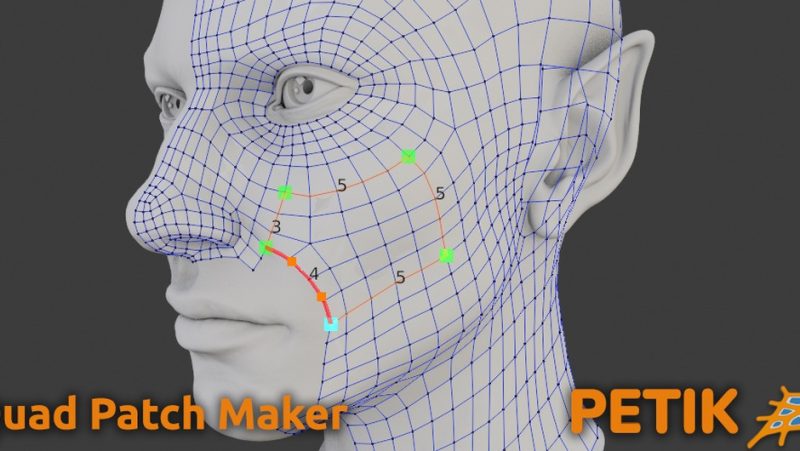

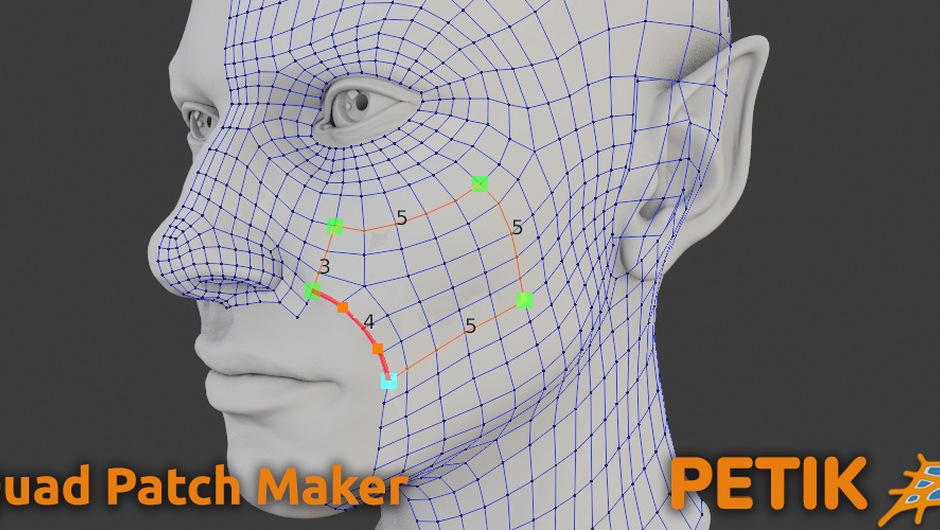
重拓扑(retopology)是把手高模或多边形雕塑变成干净低模的过程,传统做法要逐段布线、逐格补面,重复且枯燥。Petik 用「控制线自动铺面」的方式,把这一过程从手工逐格填面,变成「画几条控制线,剩下交给它」。
按官方说明,v2 最大特性是多补丁(multi patch):可以同时创建并控制多个补丁。使用方法是在表面放置控制点、连成控制线——Ctrl+右键选活动控制点,点击生成新控制点或右键已有点,Petik 会在点之间连出控制线;当控制线围成环时,它会自动生成对应的补丁面。
在需要重拓扑的区域布控制点 → 连成控制线组成环 → Petik 自动铺出四边形补丁 → 继续在相邻区域布线扩展。适合硬表面、角色身体大面积、以及需要保持布线走向的区域。
psdly 标题写 V2.0.7,但包内 blender_manifest.toml 的 version 为 2.0.5,本文章按包内实际版本 v2.0.5 撰写;manifest 标明 blender_version_min 4.2.0。
偏好设置 → 插件 → 从磁盘安装 → 选择 petik_v2.0.5.zip → 启用。启用后在重拓扑相关面板中使用控制线与补丁工具。
二、核心功能
按官方说明,v2 最大特性是多补丁(multi patch):可以同时创建并控制多个补丁。使用方法是在表面放置控制点、连成控制线——Ctrl+右键选活动控制点,点击生成新控制点或右键已有点,Petik 会在点之间连出控制线;当控制线围成环时,它会自动生成对应的补丁面。
三、典型用法
在需要重拓扑的区域布控制点 → 连成控制线组成环 → Petik 自动铺出四边形补丁 → 继续在相邻区域布线扩展。适合硬表面、角色身体大面积、以及需要保持布线走向的区域。
四、版本与兼容
psdly 标题写 V2.0.7,但包内 blender_manifest.toml 的 version 为 2.0.5,本文章按包内实际版本 v2.0.5 撰写;manifest 标明 blender_version_min 4.2.0。
五、安装
偏好设置 → 插件 → 从磁盘安装 → 选择 petik_v2.0.5.zip → 启用。启用后在重拓扑相关面板中使用控制线与补丁工具。
六、价格与授权
官方 Superhive 页面 JSON-LD 标价 US$ 12.00,一次性买断,授权与条款以官方页为准。
七、布线思路与使用建议
用 Petik 重拓扑的关键是「先想清楚边的走向,再落控制线」。控制线其实就代表你希望最终拓扑里出现的主要边与环,因此布线之前先判断模型的曲率与变形区域——关节处需要足够密且顺着弯曲方向的环线,平整大面则可以用更少、更规整的环来覆盖。落点时尽量让控制点落在高模表面的关键转折处,Petik 生成的补丁就会顺着这些控制线铺出四边形;若某片补丁密度不理想,回到控制线调整点的疏密即可,而不必手动删面重铺。多补丁模式下可以分区域推进:先做躯干、再做四肢,交界的控制线对齐后再让 Petik 生成,避免补丁之间出现重叠或漏面。对硬表面,建议先在平面区域练习控制线节奏,熟练后再上曲面,效率会高很多。
八、常见问题
若 Petik 没有生成补丁,通常是因为控制线还没围成闭合的环——补丁只在控制线构成环路时才会出现,检查是否漏连了某一段。控制点过密时补丁会被切得很碎,过疏则难以覆盖复杂曲面,按区域疏密调整即可。Ctrl+右键用于指定活动控制点,点击生成新控制点、右键在已有点上继续连线,掌握这几个操作后整条布线会很流畅。
原产品页:https://blendermarket.com/products/petik
封面图片来自作者官方产品页。本文为中文整理,功能与兼容性信息以作者官方页面与包内说明为准。资源仅供学习交流,商业使用请购买正版授权。








暂无评论内容