
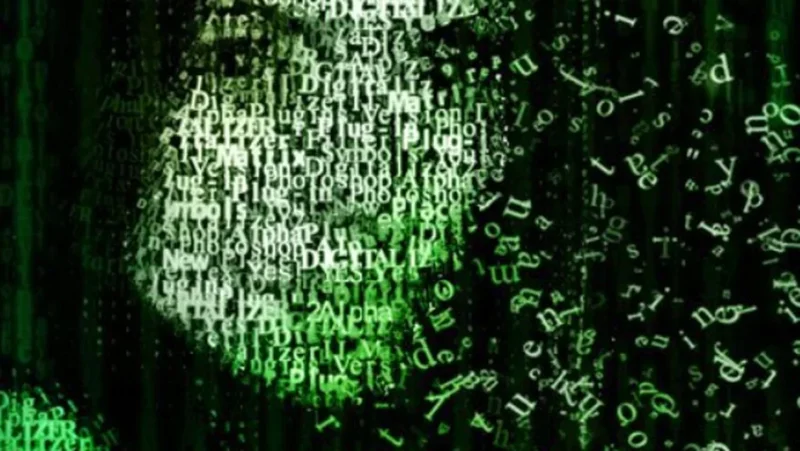

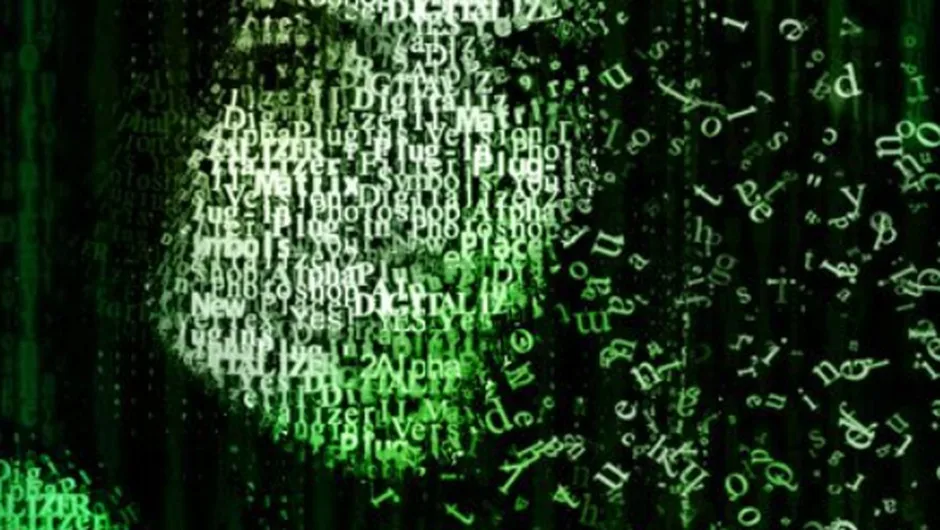
Digitalizer II 的核心功能只有一句话:把一张图重组成一堆小符号。
你给它一张人像,它把画面按网格切开,每个网格里填一个你指定字符集里的符号——字母、数字、标点都行。字符的颜色取自原来那一格的平均色,于是远看还是那张人像,近看全是字母和数字。这类效果在电影海报、唱片封面、科技感的版式里很常见。
反过来它也能做另一种事:给它一段文字,它按同样思路把文字本身做成有纹理的艺术字。官方描述里那句「turn any text into art and any art into text」讲的就是这两个方向的对称性。
它不是那种一个滑杆就出效果的简易滤镜——包里带了一个内置的文本编辑器,让你自己定义要用哪些字符、用哪些字体。这一点把它和网上那些只提供几套固定字符集的工具区分开了。
马赛克类效果的好坏,几乎全看字符集选得对不对。
二、为什么字符集和字体要自己定
马赛克类效果的好坏,几乎全看字符集选得对不对。
用纯数字(0-9)拼出来的画面偏工业、偏数据感;用大小写字母混排会更像报纸印刷;用标点符号(. , ; : ! ?)拼出来颗粒细、层次柔和,适合人像;用中文字符拼出来密度高、块面感强,适合做风格化的东方题材。
Digitalizer II 允许你自己填字符集和字体,意味着同一个原图你可以出十种完全不同的质感——这比固定字符集的工具灵活得多。字体这一项尤其关键:等宽字体(如 Courier)拼出来网格整齐,无衬线字体(如 Helvetica)拼出来更现代,手写体则会有随机笔触感。
实际用的时候一个常见技巧是:先选一段与原图内容相关的文字(比如人像就用这个人的名字、产品图就用产品 slogan),把这段文字当字符集,拼出来的画面就自带一层「文案藏进图像里」的彩蛋效果。
三、跟着官方描述的几组可调参数
官方页面与包内说明对参数没有逐项列全,但从产品定位可以确定它处理的是这几组维度:
一是符号属性——位置、缩放、角度、颜色、字体,官方描述明确写了可以分别随机化(randomize symbols properties such as positions, scales, angles, colors, fonts and etc)。随机化让结果不至于太规整。
二是一个叫 Auto 的按钮——官方原话是 magic button,一键生成随机的符号图案。适合先按一下看看大致效果,再手动微调。
三是内置文本编辑器,用来设定字符集与字体。这一段是它区别于普通滤镜的地方,需要你在用之前想清楚要什么质感。
需要说明:本页不逐条列出全部参数的默认值与取值范围,因为这些细节官方页面未公开,包内说明也只有安装指引。装上一看界面就能对上号。
四、版本与平台
官方 Available versions 表里,Windows 版是 v2.3(2025/12/27 发布,约 1728 KB),Mac 版也是 v2.3(2023/07/03 发布,约 3222 KB)。
本包内是 v2.3,与官方当前版本一致——不是旧版、也不是标题虚标。
需要注意本包提供的是 Windows 版:解压后是一个 EXE 安装器(digitalizer2.exe)加一个替换用的 64 位插件文件(DigitalizerIIx64.8bf)。.8bf 是 Photoshop 插件在 Windows 下的格式,所以这套东西装的是 Windows 上的 Photoshop。如果你在 Mac 上,官方另有 Mac 版,但不在这个包里。
兼容性方面,.8bf 是 Photoshop 的通用插件格式,绝大多数 64 位 Photoshop 版本都能加载。
五、它适合谁
最直接的适用者是做平面设计的:海报、封面、版式、品牌视觉里需要「图像+文字」融合元素的时候,这类滤镜几分钟能出一个方向。
其次是做影视包装与动态图形的:需要一帧科技感、数据感、印刷感的画面时,用它把实拍素材处理一下,出来的质感比纯用图层混合模式更「有理由」。
第三类是做实验性视觉的:把文字当材料、把图像当画布,反复叠几层 Digitalizer,能出很不一样的东西。
不建议期望它做什么:它不做真正的排版设计(不能替代 Illustrator 的文字排版),也不做高清印刷级的图像处理(马赛克本质上是降采样再上符号,细节是丢的)。它的价值在于质感与概念,不在于精度。
六、包结构与安装
解压后三个文件,合计 4,897,670 字节:
Digitalizer 2.3/Crack/DigitalizerIIx64.8bf —— 替换用的插件文件(64 位)。
Digitalizer 2.3/Instructions.txt —— 英文安装说明。
Digitalizer 2.3/digitalizer2.exe —— 安装器。
作者给的安装说明很短:先运行安装器装好,再把 Crack 目录里的 .8bf 文件复制到 Photoshop 的公共插件目录——路径是 C:Program FilesCommon FilesAdobePlug-InsCCAlphaPlugins。放好之后重启 Photoshop,在滤镜菜单里就能找到它。
这是典型的 Photoshop 插件安装流程:装一次,之后所有 Adobe 系宿主(Photoshop、部分兼容宿主)都能调用。
七、包内实际内容
本包 3 个文件,4,897,670 字节,原始下载文件是 AlphaPlugins.Digitalizer.2.3.rar(4,898,304 字节)。
三个文件分别是:安装器(digitalizer2.exe)、替换插件(DigitalizerIIx64.8bf)、英文说明(Instructions.txt)。
需要如实说明三点:
一,价格 US$ 30.00 取自官方产品页的 Available versions 表,是官方当前标价,不是折扣价。
二,官方页面标注的是 Windows 与 Mac 双平台、但本包只包含 Windows 版(EXE 安装器 + .8bf)。要 Mac 版请去官方选购。
三,官方页面对参数细节没有公开逐项说明,本页只写了能从官方描述确认的功能维度,不虚构具体数值。
八、把它用好的几个实践提醒
最后补几条实际操作上的提醒,都是这类字符马赛克滤镜的通病,用之前知道能省不少时间。
第一是原图的对比度要够。字符拼图靠「每个格子填一个符号、符号的浓度代表明度」,如果原图本身灰蒙蒙、明暗差别小,拼出来的符号密度差几乎看不出,整张图会糊。用之前先在 Photoshop 里拉一下色阶或曲线,把明暗拉开。
第二是网格密度要按输出尺寸定。屏幕上看的预览可以密一点(字符小、像印刷),但要做大幅面输出时字符不能太细,否则打印出来每个符号都糊成一团,失去「可读的字符」这个核心趣味。一般按最终输出尺寸反推:成品宽多少厘米,除以想要的字符列数,就是字号的量级。
第三是善用「同一字符集、不同字体」来对比。做系列稿的时候,保持字符集不变、只换字体(一个等宽、一个手写、一个粗黑),几版放在一起就有统一的骨架、又各有气质,比每版换字符集更有系列感。
第四是别指望它保留细节。它本质是一次降采样再上符号,原图里再精致的纹理最后都会被网格抹平。要保细节,得先用蒙版把不想被符号化的区域(比如产品本体、人物眼睛)保护出来,只对背景或次要区域做字符化。
原产品页:https://www.alphaplugins.com/products/products.php?menu=get_prod_id&prod_id=5
封面图片来自作者官方产品页。本文为中文整理,功能与兼容性信息以作者官方页面与包内说明为准。资源仅供学习交流,商业使用请购买正版授权。








暂无评论内容