
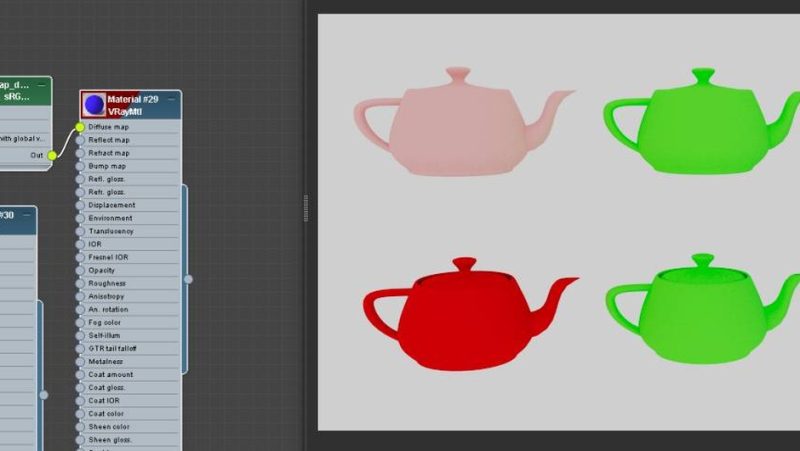

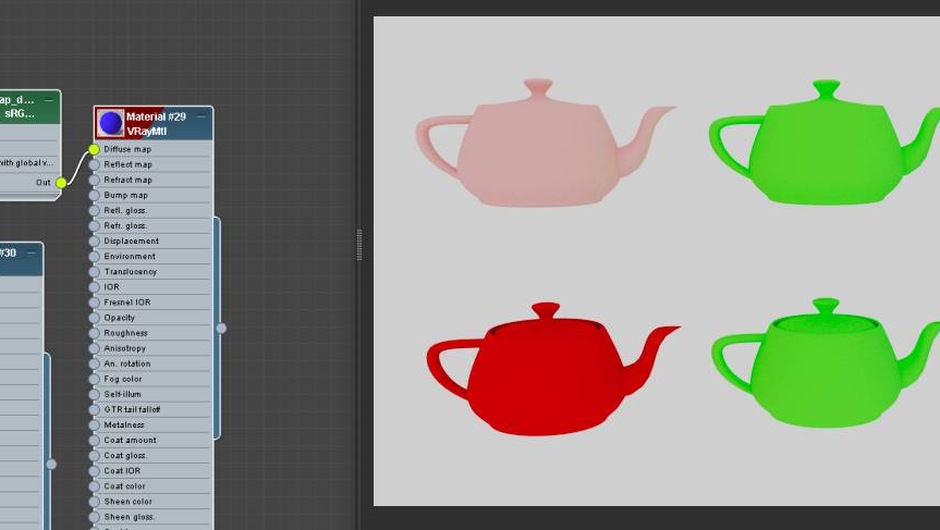
ACES(Academy Color Encoding System)是电影艺术与科学学院推出的一套色彩编码与交换标准,它的工作空间 ACEScg 用一个极宽的线性色域装下所有常见相机的原始数据,再往下映射到显示与交付。
对做 3ds Max 表现的人来说,实际感受到的差别有几条:高光滚降更自然(灯泡、太阳反光不会一片死白)、饱和色不容易断层(红布、霓虹灯牌)、多个渲染器与合成软件之间传素材时颜色不漂。
麻烦在于迁移成本。一个成熟场景里颜色信息散落在很多地方:材质里的 diffuse 颜色值、位图贴图的 gamma 与输入色彩空间、V-Ray 的色彩管理设置、灯光颜色、体积雾颜色……把它们逐个改成 ACEScg,手工做一次半小时到一天,取决于场景大小。
而且改错的地方很难发现——画面整体看着差不多,只有某些材质的高光或者某些贴图偏了一点。等到合成阶段才发现,返工代价更大。
AColorManager 就是为这个迁移动作设计的:批量、按规则、可回退(Mix 滑杆)。
二、两个按钮的分工
界面上的核心是两颗按钮:Convert SELECTION to ACEScg 与 Convert Scene to ACEScg。
前者只处理当前选中的物体——这是更安全的做法。实践上没人会把整个复杂场景一次性全转,通常是先选一个代表性物体(比如一块有贴图、有反射的墙)试转,看渲染结果对不对,确认没问题再扩到整组,最后整场景。
后者一键转当前场景。这个按钮适合两种情况:新建的简单场景,或者迁完一套标准流程之后批量处理历史文件。
转换之后,左侧会出现 Materials and Maps 列表,列出这个场景里已经被工具处理过的材质与贴图。选中列表里的项,可以用下面的 Mix 滑杆调混合值,或者用 spinner 输入精确浮点值。
Mix 这个设计很关键——它不是「转换开关」,而是「转换强度」。也就是说你可以把某个材质的转换做成 50% 混合,用来在老观感与新空间之间找平衡,或者在某个材质上故意保留一点原味。
从工程角度讲,这是把不可逆的一步操作变成了可调参数,出事能往回调。
三、色彩的转换分三条通道
官方说明里,AColorManager 处理的不只是「材质颜色」,而是三类东西:
第一类是颜色(colors)——材质与灯光里的颜色值,以及场景里散落的各类颜色参数。转换的目标是让这些数值在 ACEScg 空间里表达同样的视觉意思。
第二类是位图(bitmaps)——这是麻烦的部分。位图有输入色彩空间与 gamma 两重属性,而且不同类型贴图规则不一样:漫反射贴图通常是 sRGB 编码,法线/凹凸/置换/粗糙度这类数据贴图必须是线性(raw)。如果把法线贴图当 sRGB 解一次,凹凸会明显变浅、曲面变得平。
第三类是 V-Ray 的色彩管理设置本身——V-Ray 的渲染设置里有一套 Color Management 选项,转换后要跟着改,否则工具转了一半、渲染器还按老设置解释,结果反而更糟。官方为此提供了一个开关:Set V-Ray Color Management,勾上之后工具会去把 V-Ray 渲染设置里的色彩管理选项设置成正确的值。
这三条通道必须一起动才成立,这是为什么单独改颜色值永远转不干净。
四、转换引擎可以换
位图色彩空间转换这件事,不同人的环境里能用的工具不一样,作者干脆都留了口子:
一是 OSL。界面里有 map 选择、自定义 OSL 文件路径、自定义 OSL 代码、默认 MIX 值这几项,以及 Update Mix Values 开关(勾上后所有已存在的 OSL 贴图会用新的默认 MIX 值更新)和 OSL 路径/代码更新开关。选 OSL 的好处是全在 3ds Max 内部完成、可参数化,而且只有 OSL 贴图带 MIX 参数——这正好解释了前面 Mix 滑杆的机制来源。
二是 Adobe Photoshop。勾选用 Photoshop 转换时,会调用本机装的 Photoshop 批量转;工具里还给出建议的 Color Management Policies 设置。同时有一套跟 Photoshop 偏好设置对应的三项策略:转换、只在不缺 profile 时赋予、以及 Assign Profile Only if Missing 这种精细化选项。官方还特别提示:遇到没有色彩 profile 的图,Photoshop 弹窗问的时候要选 Leave as is。
三是 ImageMagick。同样要求本机已安装,走命令行批量转。
四是 Convert With Custom Application——任意支持命令行的第三方程序,命令串可以自己编辑。
还有两项公共选项:Remove embedded profile(转换前先删掉图片内嵌的 profile,避免双重套用)与 Assign Profiles / Convert To Profiles 两套下拉(分别对应「赋予」与「转换到」两个语义——这两个在色彩管理里是完全不同的操作,混用是常见错误的来源)。
系统 gamma 也可以设置:显示、输入、输出三组值,工具会读当前系统设置并展示出来。
五、V-Ray GPU 的那个已知 bug
界面里有这么一项:Fix bitmaps rendered on GPU。官方描述是「a workaround for known bug when rendering with V-Ray on GPU」。
也就是说:V-Ray GPU 渲染某些经过色彩转换的位图时有已知问题(表现通常是转换后贴图颜色不对或者贴图丢失),这项勾上会走一条绕行路径。
这种「把渲染器的已知缺陷写进工具里做兜底」的做法,在这类老牌 MAXScript 工具里很常见——它不是优雅设计,但省用户的事。用 V-Ray GPU 的人应该默认勾上它。
另外还有一项 LUT – OCIO 相关:when checked, selected LUT is baked in to the image in VFB。勾上后选中的 LUT 会在 VFB(V-Ray Frame Buffer)里烘到图像上。这是给「看着调」的场景准备的——想先看 LUT 效果再决定要不要真的转,用这个。
还有 OCIO config 文件路径的自定义输入(can select custom OCIO config file path),方便使用 ACES 官方 config 或者自定义的 studio config。
六、实际迁移流程建议
把工具放进真实工作流,一个稳妥的顺序是这样:
第一步,备份。这一步没有商量余地——色彩转换是全局性、不可见性很强的改动,出错很难回溯到原状态。存一个转换前的 .max 文件。
第二步,选一个代表性物体试转。挑那个材质最复杂、贴图最多的物体,用 Convert SELECTION to ACEScg。渲染一张对比。
第三步,检查三类东西有没有一起变:材质颜色是否变深/变淡(取决于方向)、位图有没有被当 sRGB 解(法线贴图如果变浅就是错了)、V-Ray 色彩管理设置有没有跟着改。三项都对了才继续。
第四步,扩到整组,再整场景。每一步之后都渲染对比。
第五步,用 Mix 滑杆微调。这一步实操里经常需要——批量转完之后某些材质偏了,把它们的 Mix 往回调一点比重新建模省事得多。
第六步,设置系统 gamma 与 OCIO config,确认 Workflow 里其他环节(合成、交付)对齐同一套空间。
反过来,最容易踩的坑是「只转了颜色没转贴图」:画面看着有点不对但说不上哪不对,其实是位图还是老 gamma,颜色已经按新空间解释了。
七、包内实际内容
本包 9 个文件,15,037,235 字节(约 14.3 MB),是这批里体积较大的一个,原因很直接——它带了一批预制的 ACES 转换查找表与色域描述文件:
AColorManager.mcr —— 宏脚本入口,负责在 3ds Max 里注册命令。
AvizStudioTools_AColorManager.mse —— 加密的主脚本。
scripts/AvizStudioTools/AColorManager/sRGBtoACES.osl —— OSL 转换着色器。
Photoshop_Convert_Profile.vbe —— 配合 Photoshop 批量转换的脚本。
LOG_ACES_Base_Gamma2.2.cube、LOG_ACES_Dark_Gamma2.2.cube、LOG_ACES_Bright_Gamma2.2.cube —— 三条 Log 曲线 LUT,分 Base / Dark / Bright 三档,用于把线性画面映射到不同亮度的 Log 观感。
mzp.run 与 installer.ms —— 安装脚本与提示。
也就是说,包里大部分体积是那几条 .cube LUT(每条几 MB)。这些 LUT 让工具能直接产出 Log 观感的画面,不必绕去别的软件做。
安装方式(官方三步):下载解压安装 → 新建 UI 按钮或快捷键 → Customize > Customize User Interface… 中选 Group: Main UI、Category: AvizStudioTools,把 AColorManager 拖到工具栏或分配快捷键。
需要如实说明的:一,官方页没有单独标 AColorManager 的价格,只指向 AIO 订阅页,所以本页给的是 AIO 订阅价;二,官方明确写明免费老版不包含 ACEScg 转换,如果要 ACEScg 就必须走订阅版——这不是本站的推断,是官方原话;三,本包是 v2.00,官方当前最新版号未在页面上单独列出(页面只说明新版随 AIO 分发),因此不做版本新旧判断。
原产品页:https://www.avizstudio.com/tools/acolormanager/
封面图片来自作者官方产品页。本文为中文整理,功能与兼容性信息以作者官方页面与包内说明为准。资源仅供学习交流,商业使用请购买正版授权。








暂无评论内容