
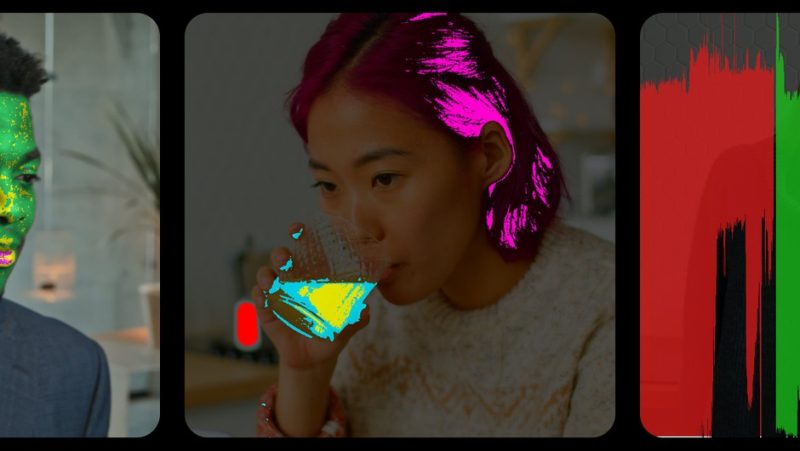

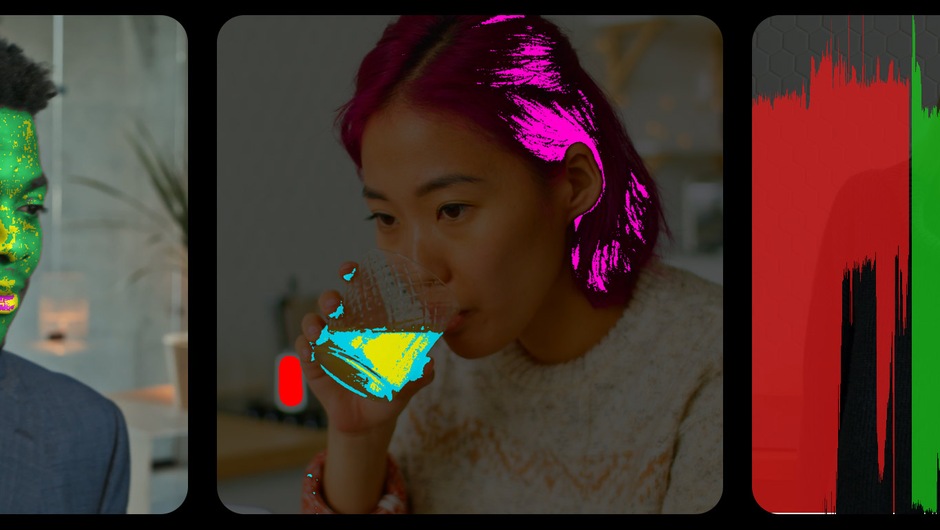
调色台的标准布局是:中间大屏看画面,旁边小屏看示波器。这个布局本身没有问题,但它有个隐含成本——你的注意力要在两个地方之间来回切换。
切换的代价不是时间,是判断的连续性。你看一眼波形图,记住「高光压到 900 左右」,转回头看画面,判断一下「够不够亮」,再转回去确认。这个来回过程中,前一个判断已经在记忆里衰减了。
更麻烦的是那些需要空间定位的判断:这片天空的哪一部分过曝了?人物脸部的高光是不是裁掉了?阴影里那团偏蓝的色块具体在哪里?示波器告诉你「有裁切」,但不告诉你「在哪」。
Utility 这套工具的思路是反向的:不去改善示波器,而是把分析信息直接叠到画面上。这样判断的空间定位和数值判断在同一个视觉平面上完成,不需要在两块屏之间做心理映射。
第一个工具是 Balance,处理的是肤色调、曝光、饱和度。
二、Balance:肤色线画在画面上
第一个工具是 Balance,处理的是肤色调、曝光、饱和度。
它在画面上叠一条肤色指示线。这条线表示的是一组公认的肤色参考位置——人的皮肤在色度上落在一个相对窄的范围里,超出这个范围就会显得偏黄、偏绿、偏红或者发灰。
指示线带颜色反馈:黄色表示当前肤色落在范围内,绿色或品红表示偏离。这个设计比「给你一个数值」直观得多——你调整的时候能看到线本身的颜色在变,等它变黄就停下来。
这个名字叫 Balance 而不是 Skin Tone 是有讲究的:它同时处理曝光和饱和度的平衡。肤色偏色很多时候不是色相问题,而是亮度不对——曝光偏低时肤色会显得偏暗发灰,偏高时会显得发白失饱和,这两种情况在色度图上位置都偏,但原因完全不同。工具把三个维度放在一起,是因为实际调色时这三个维度是耦合的,分开调容易按下葫芦浮起瓢。
实际用法:把节点加在人物特写镜头里,一边调色轮一边看那条线的颜色。它不产出画面变化(可以旁路掉),纯粹是监看辅助。
三、Clipping:告诉你哪一刀被裁掉
第二个工具是 Clipping,检测高光、阴影与色彩饱和三处的裁剪位置。
它的做法是:把没有被裁掉的部分压暗,让被裁掉的部分保持原本的亮度或颜色。这样裁切区域会在画面里「亮出来」,位置一目了然。
三种裁剪是分开的:高光裁剪(超过上限的亮度)、阴影裁剪(低于下限的亮度)、色彩饱和裁剪(超出色域的通道值)。这三种在示波器上都会显示,但混在一起的时候很难分辨具体是哪一种。
举例:一片天空,如果只是亮度超上限,那是高光裁剪,降曝光或者压高光曲线就行;如果是某个颜色通道超出色域(比如过饱和的蓝色),亮度降下来颜色也不一定回来,得单独降饱和。示波器的波形图不会明确告诉你是哪一种,Clipping 会——因为它把三种分开显示。
对于交付到广播规范(比如 Rec.709 的 0–100 IRE 或 64–940 的有限范围)的项目,这个工具可以快速扫一遍全片,找出所有越界点,比逐段看示波器快。
四、RGB Min Max:parade 直接叠在画面上
第三个工具是 RGB Min Max,把 RGB 三通道与 luma 的数值范围 parade 叠在画面上。
它显示的是每个通道的极值分布——最小值在哪、最大值在哪、中间分布怎样。这和传统波形图(waveform)不完全一样:波形图给的是完整分布曲线,RGB Min Max 给的是范围边界。
为什么范围边界有用?因为判断是否越界时,你关心的是极值,不是分布形状。完整分布曲线信息量大,但读起来要花时间;范围边界一眼就能看出「这个通道顶到头了」。
RGB 三通道分开显示的价值在于发现通道级的越界:整体亮度看起来没问题的画面,可能某一个通道已经超了(比如暖调画面里红通道先到顶)。这种情况在合成后的 parade 上看不出来,要分开看才明显。
luma 那一条是给单色判断用的:交付黑白版本、或者需要确认亮度合规时,看 luma 的范围就够了。
五、Isolator:只把高光或阴影里的颜色亮出来
第四个工具是 Isolator,只显示高光或阴影区域里的颜色,其余部分压掉。
这是四个工具里最有意思的一个。它的用途是发现「藏在暗部或亮部里的偏色」。
举几个实际场景:
暗部偏色。一个夜景镜头,整体看起来是冷色调,但阴影里可能有某个区域偏绿或者偏品红,正常观看时看不出来,因为太暗了。Isolator 把阴影提亮,偏色就暴露了。
高光偏色。逆光人像,高光部分(头发边缘、背景窗光)如果有偏色,正常观看会觉得「有点脏」但找不到原因。Isolator 把高光单独提出来看。
色彩断层。渐变区域(天空、背景布)在高光或阴影端如果有色阶断层,Isolator 会让它变得非常明显——因为断层在孤立区域里对比度被放大了。
用法上它和 Clipping 常常配合:Clipping 找出越界位置,Isolator 用来细看那个位置的颜色到底是什么问题了。
六、四个工具怎么串起来用
官方没有给固定的工作流,但按功能分工可以排出一个顺序。
第一步用 RGB Min Max 看整体:四个通道的极值都在范围内吗?有通道顶到头吗?这一步是粗筛,几秒钟就能过一遍。
第二步用 Clipping 定位:如果有越界,具体在哪、是哪一种越界(亮度还是饱和度)。这一步给出的是位置和性质。
第三步用 Isolator 细看:把有问题的区域单独提出来,看偏色或者断层的具体情况。这一步给出的是「要怎么修」。
第四步用 Balance 修肤色:如果是人物镜头,把肤色线打开,一边修一边看这条线是否回到黄色。
修完再从头过一遍确认。四个工具加起来是四遍检查,但每一遍都很快,因为它不需要你切窗口、不需要你在脑子里做空间映射。
七、安装与限制
安装:把 .dctl 文件放进 Resolve 的 LUT 目录。Project Settings → Color Management → Lookup Tables → Open LUT Folder,拷进去,重启 Resolve,在特效库的 DCTL 分类里选。
四个工具都是监看辅助性质,不是交付工具——不要留在最终渲染的节点树里。正确做法是加一个节点专门放它们,需要看的时候启用,调完旁路掉。
硬限制:只有 DaVinci Resolve Studio 支持 DCTL,免费版不支持。三个平台(MacOS / Windows / Linux)都可用。
授权:MONONODES 自定义授权(Copyright 2025 Stefan Ringelschwandtner),非独占、不可转让、不可再分发,个人与商业项目均可使用。
需要补充的是:这套是分析/诊断工具,不做画面修正。它告诉你要往哪修、修多少,但真正的修正还是用曲线、色轮这些原生工具,或者 MONO 的另外几件(Crosstalk、Split Tone、Color Shaper)。
八、包内实际内容
本包 5 个文件,合计 79,319 字节:
MONO-Balance-v1.4.dctl —— 肤色平衡与曝光饱和度诊断。
MONO-Clipping-v2.0.dctl —— 高光 / 阴影 / 色彩饱和三处裁剪检测。
MONO-RGB-MinMax-v1.2.dctl —— RGB 与 luma 四通道极值 parade。
MONO-Isolator-v1.0.dctl —— 高光或阴影区域颜色隔离。
分隔线.dctl —— 特效库分组用。
四个文件版本号不一致(1.4 / 2.0 / 1.2 / 1.0)是正常的:它们是四个独立开发、独立迭代的工具,被打包成一个产品发布。整包对外标 v2.1。
原产品页:https://mononodes.com/utility-dctl/
封面图片来自作者官方产品页。本文为中文整理,功能与兼容性信息以作者官方页面与包内说明为准。资源仅供学习交流,商业使用请购买正版授权。









暂无评论内容