
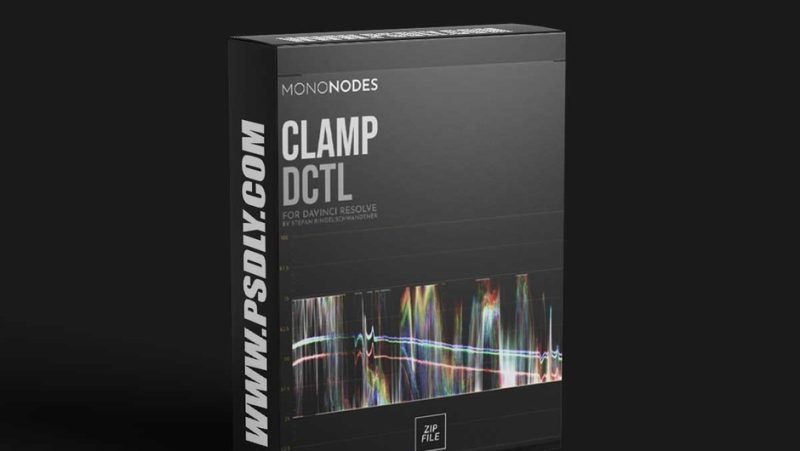

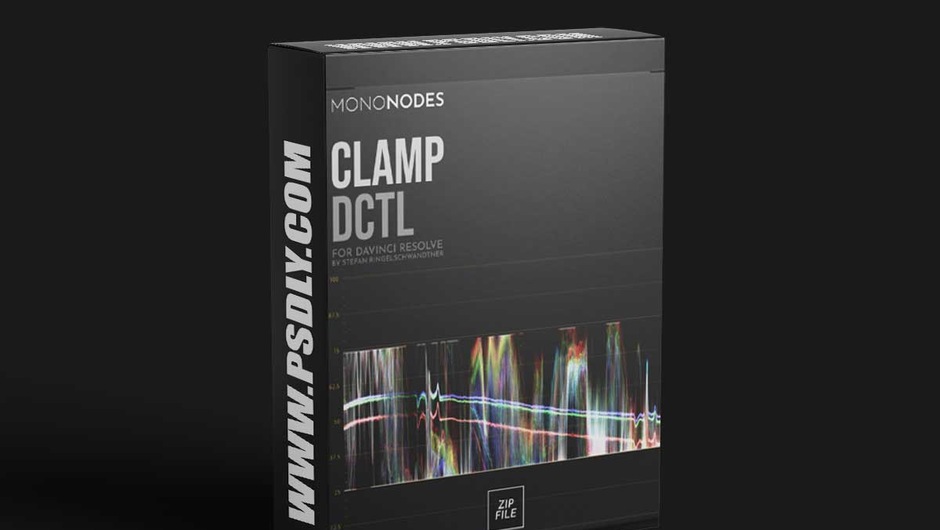
在 32-bit float 的时间线里,画面的 RGB 数值并不被限制在 0 到 1 之间。亮部可以到 2、5、甚至几十(比如对着强光源的素材、或者把曝光推高之后),暗部可以是负数(比如从 Log 素材转色域时的矩阵运算、或者做减法类校色时)。
这在多数场合是好事:高动态范围的余量保住了,后面压回来时细节还在。Resolve 自己也是这么设计的。
问题出现在某些节点上:它们假设输入在 0 到 1 之间。
HSV 类节点是第一类。把 RGB 转成 HSV 时,如果某个通道是负数,色相角算出来就是没有意义的——你会看到画面突然出现大片的绿色或洋红,而画面本身并没有那些颜色。这不是 bug,是数学上除零或取反后的结果。
饱和度类节点是第二类。饱和度本质上是把颜色往外推(相对于灰轴的距离放大)。如果原始值已经在范围外,推一次就推得更远,压回来的时候丢失的东西比你以为的多。
二、它做的三件事
官方页面对功能的描述很简短,拆开来是三件:
把小于 0 的数值提到 0。负值在画面上是显示不出来的(显示设备没有负亮度),但在节点计算里会持续存在并污染下游运算。提早归零是安全的。
把大于 1 的数值压到 1。这一条要小心:在 HDR 交付或需要保留高光余量时,你并不希望这么早做。官方在页面上专门警告了这一点。
提供白点与黑点的滑杆。默认是 1 和 0,但可以调整——比如你希望在高光压到 0.9 就截断,或者允许暗部保留一点点负值,都可以通过滑杆控制边界。
另外有一个开关(switch)控制整体是否生效。这在需要对比「有它」和「没它」的结果时很有用:一个节点里就能切,不用在节点树里加删除。
工具本身不改变色彩、不调亮度,它只做边界裁切。判断它是否起了作用的方法是:把它打开和关闭对比,看画面之前奇怪的部分是否消失。
三、最关键的警告:不要过早 clamp
官方页面里最重要的一句是警告,而不是功能说明:在 32-bit float 流程里过早 clamp 会造成不可逆的数据丢失。
解释一下这句话的分量。
假设你的原始素材是高动态范围的 Log 素材,天空部分的亮度换算到 float 是 3.5。如果在校色的最前面就 clamp 到 1,那么后面无论怎么压曝光、怎么拉高光滚降,天空那部分的信息已经变成了一个平板——所有细节都被截在同一数值上,之后再用任何手段都找不回来。
正确的位置是在流程的后段:在那些需要归一化输入的节点(HSV、饱和度、某些 OFX)之前放一个 clamp,或者在最后输出之前放一个。更稳的做法是用节点上的 Key 输入做局部限制,只在真正需要的区段生效。
另一种更精细的替代方案是柔和的滚降(soft clip)而不是硬截断。硬 clamp 在边界上会产生突变,如果在柔软渐变(比如天空、皮肤高光)上硬截,可能出现可见的色带。MONO Clamp 提供的是硬边界,遇到这种情况需要配合曲线或 Resolve 自带的 Soft Clip 使用。
这一条是这个工具最需要理解的地方:它是个手术刀,不是日常调味料。放在对的位置上是解决问题的,放在错的位置上会毁掉素材。
四、典型使用场景
场景一:Log 素材转色域后出现脏色。某些从 Log 转到 Rec.709 的流程里,暗部会算出负值,之后接 HSV 或饱和度节点就会看到奇怪的颜色。在转色域的节点之后、色彩调整节点之前放一个 Clamp,问题通常直接消失。
场景二:第三方 OFX 插件报错或输出异常。不少插件假设输入是 0–1,喂给它范围外的值时会给出完全无法解释的画面。加一个 Clamp 是最快的排查手段——如果加了就正常,说明问题在输入范围。
场景三:多重胶片的合成。把多段素材叠加、做加法或 Screen 混合时,结果很容易超过 1。在合成之后、后续调色之前钳一下,可以避免后面的饱和度节点放大异常区。
场景四:交付前的最后一道。输出给广播或网络平台时,超出合法范围的数值可能导致平台转码时出现色块或裁切。很多调色师会在最后加一个 Clamp 作为保险。
这四个场景的共同点是:Clamp 出现在「某个假设 0–1 的节点之前」或「最终交付之前」。它不该出现在流程开头。
五、安装:把 dctle 放进 LUT 目录
DCTL 类工具的安装方式和普通插件不同,不需要安装程序,本质上是把文件放到 Resolve 认识的目录里。
第一步,打开 DaVinci Resolve,进 Project Settings(项目设置)→ Color Management(色彩管理)→ 找到 Lookup Tables 区域,点 Open LUT Folder(打开 LUT 目录)。这会打开当前用户的 LUT 文件夹。
第二步,把包内的 .dctle 文件复制进这个文件夹。可以建子目录分类,比如新建一个 MONONODES 目录放进去,方便以后管理。
第三步,重启 DaVinci Resolve。DCTL 是在启动时扫描的,不重启看不到新文件。
第四步,在调色页的 Effects(特效库)里搜索 DCTL,或者展开 OpenFX → DCTL 分类,就能看到新加的项。拖到节点上即可使用。
包内结构很简单:一个 readme.txt 加 MONO-Clamp-v1 目录下的 MONO-Clamp-v1.0.dctle。readme 是英文的简短说明。
需要注意:只有 DaVinci Resolve Studio 版支持 DCTL。免费版在特效库里看不到 DCTL 分类,也读不到 .dctle 文件。这不是安装问题,是版本功能限制。
六、和 Resolve 自带功能的关系
Resolve 自带的调色工具里其实有类似能力:曲线节点的右上和左下可以手动设端点、Log 色轮、以及 Color 页的 Clip 设置。为什么还要一个单独的 DCTL?
差别在于「可复用与可比较」。曲线节点的端点设置藏在曲线里,换一条曲线就没了;DCTL 是一个可以复制、粘贴、保存为预设、批量应用的节点。做同一个项目的多条素材时,把它复制到每条片子的节点树上,参数完全一致。
差别还在于「可控性」。Clamp 的白点黑点滑杆是显式参数,可以直接输入数值,也可以做关键帧动画。曲线上做同样的事要拖端点,精度差得多。
还有一个实际差别:它的开销极低。DCTL 是 GPU 上跑的简单逐像素运算,一个 clamp 运算的成本可以忽略;而用大量节点模拟同样的效果会累积 GPU 负担。
但要公平地说:如果你只是偶尔处理一下越界问题,用自带曲线就够了,不必额外装东西。这个工具的价值在需要反复、精确、一致地做这件事的时候——尤其是把它当成节点树里的标准件,固定在每个项目流程的某个位置。
七、免费但要注意授权
这一款是免费的,官方页面上直接写 FREE DOWNLOAD,通过 ko-fi 提供下载。免费不代表没有授权限制。
包内 README.txt 的授权是 MONONODES 自定义授权(Stefan Ringelschwandtner 2024),核心条款是:一人一授权,禁止再分发。也就是说你可以自己在自己的机器上用,但不能把文件转给别人、不能打包进自己的产品、不能放在公开下载站。
本站提供的是从 psdly 渠道取回的原始包,内容与官方发布的一致(2 个文件、3,758 字节)。想支持作者可以去 mononodes.com 看他的其他产品——Color Palette、Color Shaper、Hue Twist 这几款都是同一作者的作品,风格一致:只做一件事,参数克制,说明写得很清楚。
顺带说一个使用习惯的建议:把常用的 DCTL 集中放在一个目录下,命名统一(比如都加 MONO- 前缀),这样在特效库里是连续排列的,找起来快。工具多了以后,这一条比什么优化都管用。
原产品页:https://mononodes.com/clamp/
封面图片来自作者官方产品页。本文为中文整理,功能与兼容性信息以作者官方页面与包内说明为准。资源仅供学习交流,商业使用请购买正版授权。










暂无评论内容