
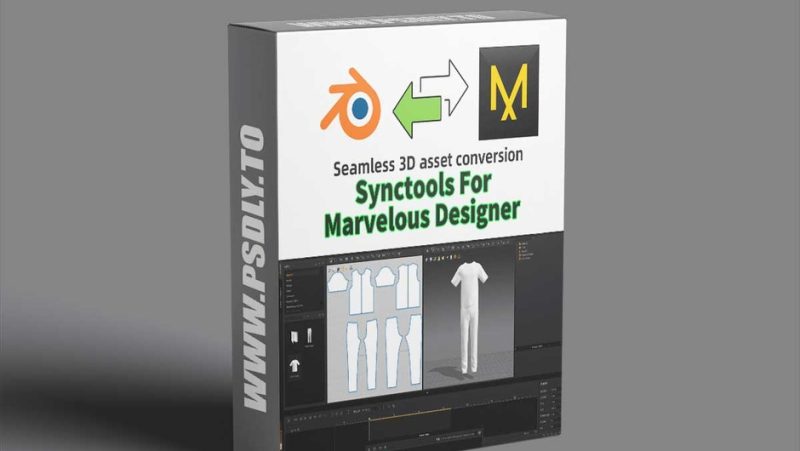

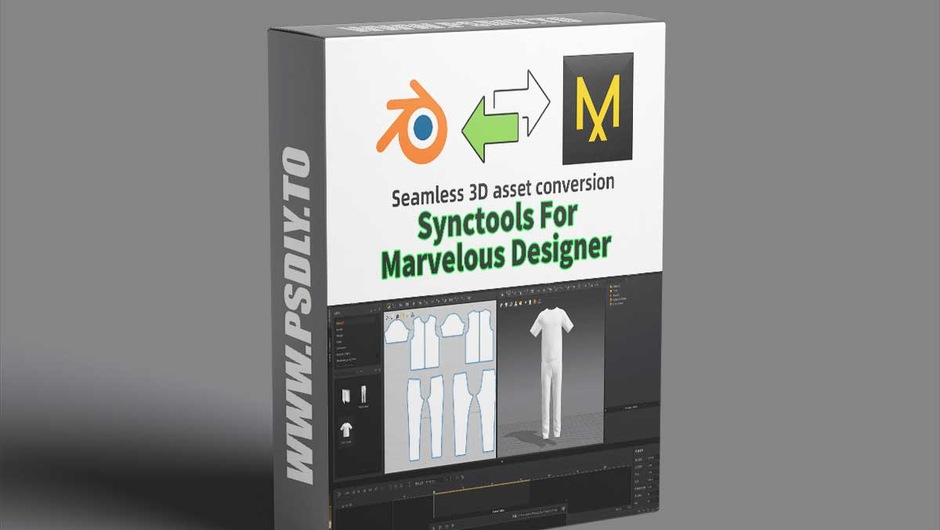
Marvelous Designer 与 Blender 之间的数据交换,官方没有直接通道。常规做法是 MD 导出 OBJ 或 Alembic,再在 Blender 里导入。
这条路的具体损失:OBJ 能带网格与 UV,但不带动画;Alembic 能带动画,但不带 UV 与材质,而且体积大;层级关系(一件衣服上的多个部件)在导出时经常被打平;材质要重新接,MD 的布料参数不会变成 Blender 的着色器。
还有一个更麻烦的问题:模拟缓存。MD 里解算好的布料运动,如果要在 Blender 里继续用,得导成 Alembic 逐帧烘,几百帧的文件能到 GB 级。
SyncTools 的做法是走一个更直接的通道:在 MD 里把当前状态打包,在 Blender 里接收到当前场景。它保留的是网格、UV、烘焙动画(或者缓存模拟)、基础材质与层级。
这个「基础材质」的限定词很重要——它给的是基础色与透明度这类基础信息,不是完整的 MD 布料参数转 Blender 着色器。
二、包内结构与安装
这个包体积只有 19,581 字节,是所有条目里最小的。解压后是一个 `SyncTools_for_Marvelous_Designer_v2.1.3` 目录,里面又有一层 `SyncTools for Marvelous Designer v2.1.3` 目录,再里面是两个嵌套 zip:`SyncTools_MD (1).zip` 与 `SyncTools_v2.1.3_3418 (1).zip`。
两个 zip 是两个平台的插件:一个给 Marvelous Designer,一个给 Blender。装的时候两边都要装,缺一边就通不了。
文件名末尾的 `(1)` 是浏览器重复下载的痕迹,说明这个包是重新打包过的(原始下载可能是两次点下载产生的副本),但两个 zip 内容不同,不是重复文件,都要保留。
安装逻辑是:MD 的插件放进 MD 的插件目录(在 MD 的 Preferences 里可以查到路径),Blender 的部分用 Blender 的标准插件安装(Preferences > Add-ons > Install from file),装完在 N 面板或者侧栏里出现面板。
体积这么小说明它不含任何资源,纯粹是两个脚本之间的通信层。这也解释了为什么它的能力上限取决于两端的 API 能拿到什么数据。
三、两个按钮:复制与粘贴
它的操作模型极简:MD 里一个「复制」按钮,Blender 里一个「粘贴」按钮。
在 MD 里点复制时,它把当前选中的服装或者整个场景的状态序列化(网格顶点、UV 坐标、布料的动画关键帧或者缓存帧数据、层级关系)。在 Blender 里点粘贴时,它反序列化成对象、网格与关键帧。
这个模型的好处是快,缺点是单向——不能从 Blender 反向改回 MD。所以正确的工作流是:MD 里把布料调到最终状态,再一次性搬进 Blender,Blender 里只做渲染相关的调整,不要指望再回改布料。
官方描述里说「布料以烘焙/采样数据传输,MD 解算器设置不会变成 Blender 原生模拟」。这句话很重要:搬过去的动画是逐帧烘出来的关键帧数据,不是可继续解算的布料模拟。在 Blender 里你不能改重力再重算,只能对这些帧做后续处理(加修改器、加位移)。
所以它替代的是「导出 Alembic」,不是替代「在 Blender 里做布料模拟」。
四、能带过去与带不过去的
能带过去的清单(按官方描述):服装网格、UV、烘焙动画、缓存模拟、基础材质、层级关系。
带不过去的清单(按官方描述的限定词推断):MD 的解算器参数(摩擦、弯曲刚度、粒子间距这些不会变成 Blender 的对应参数)、MD 的缝纫线结构(搬到 Blender 后只是一张网格)、MD 的图案与板片信息、完整的布料着色参数。
这个边界对实际工作有直接影响。如果你需要在 Blender 里继续调布料行为,SyncTools 帮不了你,得在 Blender 里重新做布料模拟(或者用 Blender 的布料修改器),那 MD 就只用来做初始形态设计。
如果你的工作流是「MD 里定形态与动画 → Blender 里渲染」,那这个工具正好卡在中间,把最烦的一段自动化了。
一个实务建议:搬过去之后先检查两件事——UV 是否完整(这是最常出问题的部分),以及动画帧数是否匹配 MD 里的工程帧率。两者是这类工具最常见的坑。
五、$12 的定位与替代方案
$12 在插件里是最低价档。判断很直接:只要你每个月做一次 MD 到 Blender 的搬运,这个价格就已经回本——手工导 OBJ + 手动接材质 + 手动烘动画,一次至少半小时。
替代方案有三条。第一条是手工导 Alembic,免费但每次要重新接材质、要处理 UV;第二条是 Blender 的 MD 导入插件(社区里有免费的),功能面窄但能覆盖基础的网格导入;第三条是用 Blender 的布料模拟从零做,完全在 Blender 里闭环,但 MD 的板片设计能力没有替代。
所以它的价值主要在「省事」而不是「能力独占」。如果你已经有一套顺手的 Alembic 流程,移植成本低,那这个工具带来的是摩擦减少;如果你还没流程,用它能省掉摸索。
一个提醒:这类跨软件桥接工具对两端的版本敏感。MD 与 Blender 每年都更新,桥接插件往往滞后。买之前看一下官方页面的兼容性说明与更新日期,别买了个只能配合旧版用的版本。
本条记录的是安装文件本身,不含官方授权。正式使用请走 superhivemarket.com 的购买流程。
六、安装细节与排查顺序
两端都要装,这一条前面提过,但具体步骤值得写清楚,因为失败的情况比成功更常见。
Marvelous Designer 这一端:MD 的插件目录可以在 Preferences > General 或者 Help 菜单里查到,通常在安装目录下的 Plugins 文件夹。把 SyncTools 的 MD 部分解压进去之后,重启 MD,在菜单里应该出现 SyncTools 的入口。
Blender 这一端:Preferences > Add-ons > Install,选 `SyncTools_v2.1.3_3418 (1).zip`,装完在列表里勾选启用。启用后按 N 打开侧栏,应该能看到 SyncTools 面板。
排查顺序建议这样走:第一步确认两端都装了(最常见的失败是只装了一边);第二步确认两端的版本是同一版(2.1.3 的 MD 端要配 2.1.3 的 Blender 端);第三步确认两端的进程都在(MD 与 Blender 都要开着,这是「同时存在」的实际含义);第四步再看数据本身是否有问题。
第三点特别容易被忽略:很多人先关掉 MD 再去 Blender 粘贴,这样就拿不到数据了。它走的不是文件通道而是进程间通信,两端必须同时运行。
另外,Blender 的版本升级后需要重新启用插件(4.x 与 3.x 的 add-on 机制不同),升级 Blender 之后如果面板不见了,去 Preferences 里重新勾选一次,勾不上就说明插件的 bl_info 里声明的 Blender 版本范围与当前版本不符,得等作者更新。
原产品页:https://superhivemarket.com/products/synctools-for-marvelous-designer
封面图片来自作者官方产品页。本文为中文整理,功能与兼容性信息以作者官方页面与包内说明为准。资源仅供学习交流,商业使用请购买正版授权。









暂无评论内容