
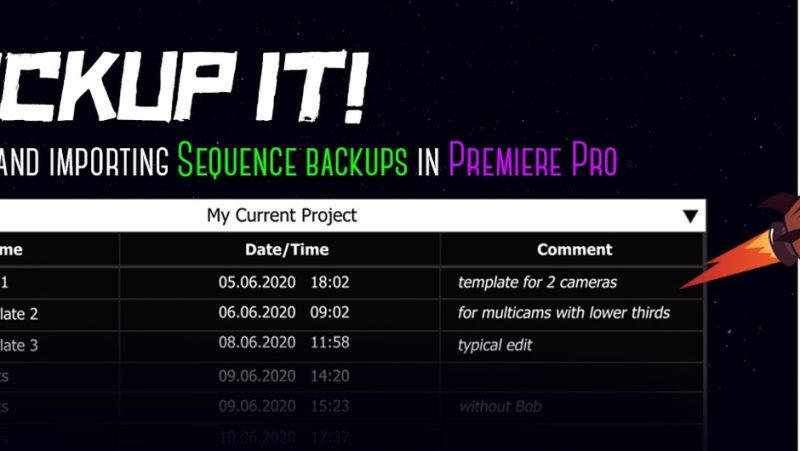

视频剪辑和写代码有一个像的地方:你总会在某个时刻想要回到「上周那个版本」。但剪辑的版本管理远比代码粗糙——代码有 Git,剪辑大多数时候只有「另存为一个新的工程文件」这一招。
用「另存为」管理版本有几个副作用。一是粒度太粗:你为了保一个序列的版本,把整个工程复制一遍,连带所有别的序列与素材引用都被复制。二是命名容易失控:`project_v2_final_final_OK.prproj` 这种命名谁都写过。三是找不回来:当你想从三个月前那个工程里拿一个已经做好的片头序列时,得先打开那个工程,等它加载完所有素材,再复制粘贴。
Backup It! 针对的正是这三个副作用。它把「备份」这件事从工程级别下沉到序列级别:备份的是序列,不是整个工程。官方描述的第一句就是 Create backups of sequences。
官方描述把功能列得比较细,逐条看都能对上实际剪辑里的动作。
第一件:备份任意序列。Select any sequence in the project or backup an active sequence in one click——可以在项目面板里挑一个序列备份,也可以一键备份当前正在编辑的那个。这一条解决的是「不用先另存为工程」。
二、它做的四件事,每一件都对应一个实际动作
官方描述把功能列得比较细,逐条看都能对上实际剪辑里的动作。
第一件:备份任意序列。Select any sequence in the project or backup an active sequence in one click——可以在项目面板里挑一个序列备份,也可以一键备份当前正在编辑的那个。这一条解决的是「不用先另存为工程」。
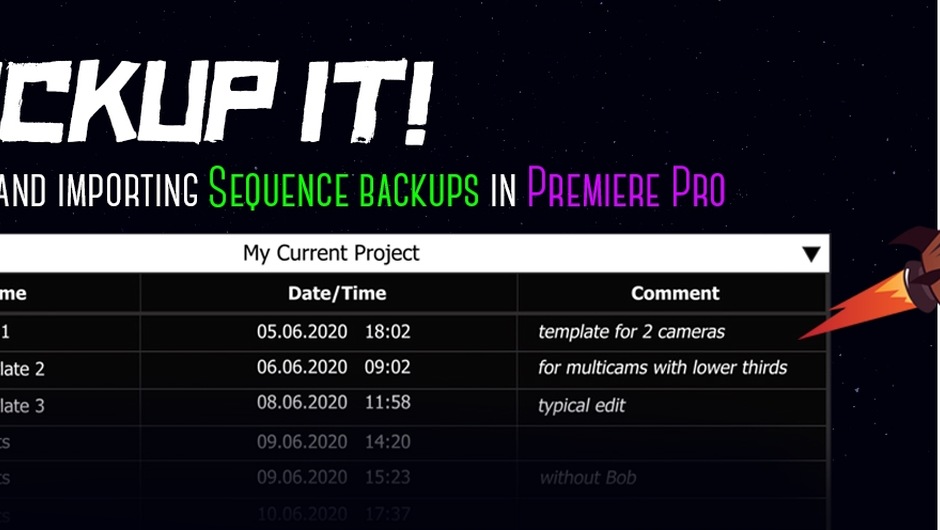
第二件:备份列表带时间。You will see the date and time when the copy was created in the backup list of your project。也就是说每份备份是可辨识的,你能看出哪一份是哪个时间点做的,而不是面对一堆同名文件。官方还给了两个典型用途:保存序列的当前状态,或者用当前序列当模板。
第三件:写备注。Write comments — Help your future self remember why you made this backup。这句话说得很实在:备份最大的问题不是没做,而是三个月后打开时不知道当时在想什么。一段备注能把「这一版客户确认过」「这一版是给竖屏改的」这类信息留下来。
第四件:跨工程导入备份。Import backups from other projects without opening them — Add saved sequences from other projects to the current project, along with all the nesting and footages。这一条最实用:不用打开源工程,直接把它的备份序列连嵌套与素材一起导进当前工程。素材也一起带过来这一点很重要,否则导进来的序列会满屏离线。
三、版本情况:与官方一致,但这是个「停更」的产品
官方版本历史只有一条:1.0.0,发布于 2020-06-17,改动说明是一句 Born to save your sequences(为保存你的序列而生)——也就是首发版本,没有后续更新记录。
本包内是 1.0.0,与官方版本历史一致,不存在版本落后。
但这里有一个必须讲清楚的事实:这件产品自 2020 年首发后没有更新过。官方给的兼容列表只有 Premiere Pro 2020 一项,没有列 2021 到 2026 的任何版本。这带来两个实际问题。
第一,兼容性要自己试。CEP 面板在较新的 Premiere 上通常仍能加载(CEP 运行时本身还在),但未在官方列表里的版本意味着作者没有验证过。实际能不能跑、跑起来有没有界面错位,只能装上自己确认。
第二,也是最要紧的一点:序列备份这个功能在较新版本的 Premiere 里有官方替代路径。Premiere 后来推出的「团队项目(Team Projects)」与「制作(Productions)」在工程组织层面做了不少工作,另外 Premiere 的自动保存与工程版本历史也比 2020 年时更完整。所以在决定买之前,值得先确认你手上的 Premiere 版本是不是已经有能满足需求的官方功能。
换句话说,对这个插件的判断应该建立在「你现在用的版本」上,而不是它当年的评价上。
四、怎么装,以及一个必须提前知道的限制
包内结构:`Backup It! v1.0.0` 文件夹(内含 `Backup It` 面板目录、`Backup It Tutorial.pdf` 教学文档、`How to install.txt`、`extensions.lnk`、`install-as-admin.zip`、`Add Keys.reg`),顶部是压缩包本身。
`Backup It` 面板目录里有 `mimetype`、`package.json`、`package-lock.json`、`preferences/preferences.html` 与 `preferences.js`——标准的 CEP 扩展结构。包内还带了一份 PDF 教程,这在同类插件里比较少见,建议装完先读一遍。
装法与所有 CEP 面板一样:把面板目录放进 CEP 扩展目录(Windows 在 `C:Program Files (x86)Common FilesAdobeCEPextensions`,macOS 在 `/Library/Application Support/Adobe/CEP/extensions`),`Add Keys.reg` 在 Windows 上让未签名扩展能被加载(macOS 用 `defaults write` 设同一个键),然后重启 Premiere,面板出现在「窗口 > 扩展」下。
必须提前知道的限制:它与 Premiere 的工程文件结构绑定。备份序列的做法是在工程里生成一份序列副本——这意味着备份是存在工程内部的,不是导出成独立的 `.prproj` 文件。所以如果你想要的是「脱离工程、独立可归档的版本文件」,这个插件给不了;它给的是「工程内快速复制一份序列并标记」。
另一个限制是它按序列工作,不按工程。你无法用它把整个工程(含所有序列、素材箱结构、颜色标签)一次性完整备份——那是「另存为」或 Productions 的领域。
五、适合谁,不适合谁
适合的人:需要在同一个工程里维护多个版本的序列、且经常要回到旧版本的剪辑师;要给客户看不同版本、并记住「哪一版客户确认了」的人;以及团队协作中需要从别人的工程里搬一个成型的序列(片头、包装、模板)过来的人。
不太适合的人:已经用 Productions 或团队项目做版本管理的工作室(那套流程更完整);做短平快项目、一个序列从剪到出片不回头的人;以及偏好在工程文件级别做版本控制(用 Git LFS、Perforce 管理 `.prproj`)的团队。
还要分清它与「自动保存」的分工:自动保存解决的是崩溃与误操作,是系统行为、不需要你决策;Backup It! 解决的是「主动留一个可回溯的点」,是创作行为、需要你判断在哪一步留。两者不冲突,也不互相替代。
24.90 美元在 aescripts 属于中低价档。因为它是 2020 年首发、之后未更新的产品,建议的决策方式是:先用官方兼容列表对照一下自己手上的 Premiere 版本,再考虑这个价格值不值。
六、备份命名与保留策略:比工具本身更重要
装上之后,真正决定它有没有用的不是面板,而是你怎么用它。
第一条建议是:每份备份都写备注。这是这个插件最有价值的功能,也是最容易被偷懒跳过的。一段五秒钟能打完的备注(比如「客户确认版」「竖屏改版」「配乐换了一首」)在三个月后能省下你半小时的翻找。如果懒得写,这个插件的价值至少减半。
第二条建议是:建立自己的备份时机规则。比较通用的一套是——客户看片前存一份、客户反馈后改完存一份、大结构调整前存一份、交付时存一份。按这个节奏,一个项目下来大约会有五到八份备份,正好是可以翻阅的数量;如果一天存十份,列表同样会变成垃圾场。
第三条建议是:定期把不再需要的备份删掉。工程内的备份序列会占用工程体积,一个装满巨型序列副本的工程打开会明显变慢。项目结项时清理一遍,比让它无限增长要健康。
最后一条建议:跨工程导入备份这个功能要谨慎用。官方说它会把嵌套与素材一起带过来,这在「拿别人的片头模板」时是优点,但在两个工程里有同名素材、不同版本素材时,可能造成素材冲突或重复。导入到一个干净的新工程里试一次,确认行为符合预期,再往正式工程里导。
七、如果官方功能已经够用,就不必买
最后给一个务实的判断路径。
如果你的 Premiere 版本已经有「制作(Productions)」——那套机制原生支持把一个项目拆成共享的工程、并保留版本与协作管理,在工程组织上比第三方面板更可靠;如果你只是偶尔想回到旧版本,Premiere 自己的自动保存加上定期「另存为工程」也能应付。
如果这些官方路径都不满足你(比如你的 Premiere 版本较老、或者你需要「在工程内部快速留序列版本 + 写备注 + 跨工程搬序列」这三件事的组合),那么这类工具的价值就很明确。
有一件事是任何工具都替代不了的:在动手大改之前先留一份。这一点不需要插件——全选序列、复制、粘贴,十秒钟的事。插件的作用是让这件事变得足够顺手、以至于你真的会去做。
原产品页:https://aescripts.com/backup-it/
封面图片来自作者官方产品页。本文为中文整理,功能与兼容性信息以作者官方页面与包内说明为准。资源仅供学习交流,商业使用请购买正版授权。










暂无评论内容