

先把一件事说清楚:这包不是一个安装器,是两个。一个是 Resolve 的 OFX 版(Dehancer Pro OFX 7.4.1 CE.exe,94,368,718 字节),一个是 AE/Pr 的插件版(Dehancer Pro AePr v7.4.1.exe,94,288,365 字节)。用哪个宿主就装哪个,两个都装也不冲突。
再说定位。市面上大量「胶片感」插件,本质上是一组 LUT 套上去;Dehancer 走的是另一条路——把模拟胶片的整套工序都做出来。官网对它的官方描述是 Complete film emulation and color grading suite with 60+ film profiles and analog tools,团队从 2014 年做到现在,官网自报 1,679,864 次安装。
它最有意思的地方是面板的分组结构本身就是流程:Input → Film → Film Developer → Film Compression → Expand → Print。这跟印片机那条真实链路一一对应,不是随便归类的设置页。这也决定了它的用法:你得按流程走,反过来做会打架。
两点必须坦白:① 包内这两个安装器是第三方重新打包的版本,包里的 VR.nfo 署名是发布组 Team V.R,不是官方;原文我照贴在正文里。② 那份 nfo 里有一句关键的话——部分 LUT / 胶片配置需要联网下载,所以这不是「装完就离线全都有」的包。需要干净原版请走官网。
一、60+ 胶片 + 130+ 摄影机 Log 配置:先定方向,再谈别的
官网的第一条能力就是这一对数字:60+ Films、130+ Camera Log profiles。做法是拿真实胶片样本建立配置——官方原文 Dehancer film profiles are built using real film stocks,然后用它去还原色彩与对比的判读方式。
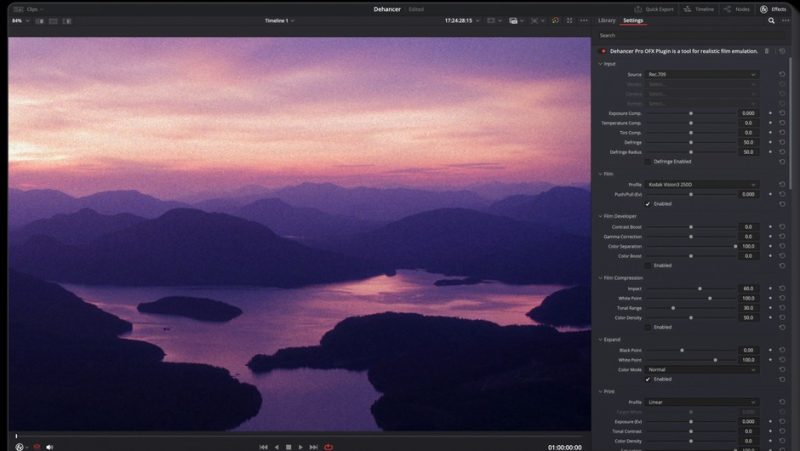
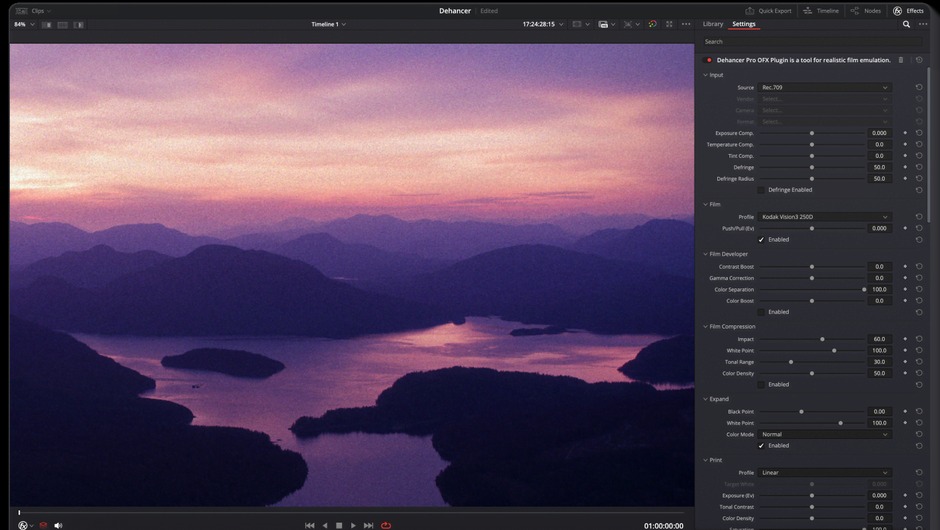
为什么这件事重要:胶片的味道不是一层颜色偏移,而是负片—正片两次判读叠加出来的对比与饱和行为。所以它的面板里既有 Film(选胶片型号),也有后面独立的 Print(选印片)两组——这是两层,不是一层。官方截图里 Film 组给的是 Kodak Vision3 250D,Print 组是 Linear,这两个位置就是流程的两个判读点。
手上有 Log 素材的话,130+ 摄影机配置是另一半价值:先把素材正确解释回来,再进胶片流程,否则后面全在错的地基上跑。
二、输入组四件事:Source / Vendor / Camera / Format
官方截图里 Input 组的第一排就是这四个下拉:Source、Vendor、Camera、Format,下面才是曝光补偿、色温补偿、色调补偿,再下面是 Defringe(色差去边)与半径、开关。
这个布局透露的信息很明确:它把「素材是什么」当成一等公民。多数调色插件不问你机器型号,Dehancer 要问。因为胶片模拟的输入基准必须是已知的——同一段 S-Log3 和同一段 Rec.709 喂进去,出来的胶片感是两回事。
我的建议是这一组务必填对再往下走。它不像 LUT 那样「错了也能凑合看」,流程化插件错在第一步,后面的显影、压缩、印片全在错的基准上叠加。
三、显影与压缩:Contrast Boost / Color Separation / Color Density 这些名字不是随便起的
官方截图里 Film Developer 组有四项开关式参数:Contrast Boost、Gamma Correction、Color Separation、Color Boost;Film Compression 组有Impact、White Point、Tonal Range、Color Density;Expand 组则是Black Point、White Point、Color Mode(示例值 Normal)。
这三组对应的都是真实工序里的名词。Color Density(色彩密度)尤其值得一提——它是模拟介质在饱和与去饱和时的行为,这条路用曲线很难做出来,因为它是非线性的、跟亮度相关的。而 Film Compression / Expand 这一压一扩,就是印片阶段把动态范围重新分配的那套动作。
官方还单独列了两个工具:Analogue Range Limiter(模拟范围限制器)——基于真实印片样本,模拟真实介质的响应行为,而不是简单曲线压缩;Expand——独立控制黑点白点的简洁工具。
四、CMY Color Head:减色法调色,手感跟 RGB 轮子完全不同
官方工具清单里有 CMY Color Head,说明写得很准确:subtractive color correction with exposure compensation——减色法校色,带曝光补偿。
这就是印片机配光的逻辑。RGB 轮子是加法(往上加光),CMY 是减色(往下减光)。做过配光的人会立刻明白为什么这个区别重要:减色法调出来的肤色过渡更平、更容易出「电影味」,加法法更容易出「干净但假」的感觉。
想做出老配光那种味道,用它,别用 RGB 曲线硬凑。
五、颗粒:阴影 / 中间调 / 高光三段分别可调
官网对 Film Grain 的描述是基于乳剂物理建模,内置 8 / 16 / 35 / 65mm 四类配置,另可自定义任意片型。
真正让它跟多数颗粒插件拉开差距的是分段控制:尺寸、强度、影响程度之外,阴影、中间调、高光三段是分别可调的。真实胶片的颗粒在高光里更细、在中间调里最明显、在深阴影里会「结块」——一条强度滑杆做不出这个,三段分开才行。
判断颗粒对不对的办法:把画面缩到 50% 看。如果缩了之后颗粒还在「跳」,那是太大了。
六、光晕、Bloom、暗角、动态片门:一套纹理栈
· Halation(光晕)——真实胶片乳剂层的效果,表现为亮光源、镜面高光、高对比边缘周围的细微红色辉光。它同时会让肤色更「活」,这点官方也写了。内置 8 个光晕配置 + 自定义。
· Bloom(辉光)——柔和的雾状发光,模拟光学滤镜与小画幅胶片那种软调。
· Vignette(暗角)——尺寸、宽高比、位置、曝光可控。
· Breath & Damage(片门呼吸与胶片损伤)——官方单独成一个产品,包含三个工具:Film Breath(片门呼吸)、Gate Weave(片门晃动)、Film Damage(乳剂瑕疵:灰尘、毛发、划痕)。这组是动态的,静帧截图看不出来,必须播着看。用在构图稳定的镜头上效果最好,手持镜头加了反而看不出。
另外官网产品描述里还提到 Overscan 与 Film Damage 属于 Dehancer Pro 的完整套件范围。
七、管线:原生 ACES、DaVinci Wide Gamut、HDR 就绪、Cineon
官方对管线能力说得很直白:Dehancer supports DaVinci Wide Gamut and ACES workflows commonly used in DaVinci Resolve,产品描述里还列了 DWG、ACES、Cineon 三种高级色彩管线,以及 HDR 就绪。
配合三个输出工具:Generate LUT(LUT 生成)——给 DIT 在片场做监看用;False Color(假色)——画面质量控制;Basic conversion profiles——一组摄影机转换配置,包含 Arri Alexa。
官网对此的定位说明很清楚:a LUT alternative you can control——一个能调的 LUT 替代品。需要导出 LUT 的时候 LUT Generator 还在,但它不希望你把 Dehancer 当 LUT 用。
八、官网给的三步工作流,以及它的边界
官方原文:
1) Add Dehancer to your node tree —— 这是开始调色的主 look 节点
2) Pick a film stock —— 从 60+ 配置里定下电影感方向
3) Add texture —— Grain、Halation、Bloom 等工具给画面上质感
官方还强调 No complex node trees required(不需要复杂节点树),以及它面向专业调色师和初学者两头。
FAQ 里它自己列的五个问题也很说明立场:Is Dehancer a LUT? / 订阅还是一次性买断?/ 系统要求?/ 适合新手吗?/ Dehancer vs Film Look Creator 哪个好?最后这条是直接对着 Resolve 内置的 Film Look Creator 比的——如果你已经有 Resolve 20 的 Film Look Creator,去读这条 FAQ 比看我说明有用。
包内容逐字节(10 个文件 201,383,698 字节):Dehancer.Pro.OFX.v7.4.1/Dehancer Pro OFX 7.4.1 CE.exe 94,368,718 B(Resolve 用);Dehancer.Pro.OFX.v7.4.1/DaVinci OFX Setup Guide.pdf 1,751,021 B;Dehancer.Pro.OFX.v7.4.1/Quick Guide.pdf 1,406,105 B;Dehancer.Pro.OFX.v7.4.1/VR.nfo 170 B;Dehancer.Pro.Ae.Pr.v7.4.1/Dehancer Pro AePr v7.4.1.exe 94,288,365 B(AE/Pr 用);Adobe Ae Pr Setup Guide.pdf 5,257,409 B;Quick Guide.pdf 4,194,862 B;VR.nfo 173 B;
外加本站 README-中文.txt 13,381 B 与 cover.jpg 103,494 B。
包内 VR.nfo 原文(照贴,未修饰):
Dehancer Pro OFX v7.4.1 (Win64)more info https://www.dehancer.comjust installTeam V.RP.S. for download LUTs profiles required Internet connection
Ae/Pr 版那个内容相同,只换第一行的产品名。这两处署名明确写着发布方是 Team V.R,不是 Dehancer 官方,所以本站照实标注「第三方重新打包版本」,不替它背书。最后那句 PS 也是原文——LUT 与配置需要联网下载。
价格(官网 2026-10-24 抓取,单位美元,订阅制两档):
· Studio $49/月——1 个工作站(设备)席位,年付 $588/年(官网标注省 51%),自动续订;含全部视频与照片插件、Dehancer Desktop、Dehancer iOS(照片+视频)、Dehancer Online、优先支持、商业发票、用户管理。
· Production $184/月——1 个工作站席位(可定制席位数),年付 $2208/年(官网标注省 63%);含 Studio 全部功能,外加离线激活(Offline activation)。
另外产品页明确写 Available as a part of our subscription plans or as a lifetime license——除订阅外也有永久授权(lifetime license),但具体数字在交互式选择器后面,静态抓取没拿到,我不编。
官网产品页公示评分 4.9 / 646 条评价、94% 五星;自报装机量 1,679,864;页脚 © Dehancer Team, 2014-2026。
官网列出的完整产品线(同一入口下):Dehancer Pro、Dehancer Lite、Dehancer Film Grain、Dehancer Bloom、Dehancer Halation、Dehancer Breath and Damage、Dehancer Monitor(免费);宿主覆盖 DaVinci Resolve、Final Cut Pro、Adobe Ae/Pr、Adobe Ps/Lr/C1/Af、Baselight、Assimilate SCRATCH、Vegas Pro,另有 Standalone、iOS、Desktop、Online。本包只含 Resolve(OFX) 与 Ae/Pr 两套,其它宿主不在此包内。
版本说明(老实讲):包内版本 7.4.1(文件夹名与两份 VR.nfo 三处一致)。官网 /downloads 是交互式的——要先选宿主、选产品、再点 Show 才显示具体下载项,静态抓取取不到它当前的版本号,所以我无法与官方当前版本逐位比对。psdly 条目更新日期是 2026-09-15。介意版本新旧的话,去官网 /downloads 自己看一眼就知道。
安装(Windows):
· 宿主是 DaVinci Resolve:关掉 Resolve → 双击 Dehancer.Pro.OFX.v7.4.1/Dehancer Pro OFX 7.4.1 CE.exe → 走完向导 → 打开 Resolve,在调色页 OpenFX 面板里找 Dehancer。
· 宿主是 AE / Pr:关掉宿主 → 双击 Dehancer.Pro.Ae.Pr.v7.4.1/Dehancer Pro AePr v7.4.1.exe → 走完向导 → 在效果面板里找 Dehancer。
两个装到不同位置,互不冲突。首次使用可能需要联网(下载 LUT / 胶片配置,见上面 VR.nfo 那句 PS)。
装完发现某些胶片 / LUT 是灰的或缺失怎么办:这不是装坏了。按包内 nfo 的说法,LUT 与配置需要联网下载。先确认能上网,再找插件里的下载 / 刷新配置入口。正版用户还可以在官网账号里下载完整的 Films & Profiles 包(官网标 60+ Films 与 130+ Camera Log Profiles)。
上手建议(按它的流程结构给的):① 先把 Input 组的 Source / Vendor / Camera / Format 填对,地基错则全错;② 顺序照面板走:Input → Film → Film Developer → Film Compression → Expand → Print → 纹理;③ 不要一上来把颗粒、光晕、Bloom 三个都开到满,叠满会立刻变成「插件感」,官方自己也建议先选胶片型号定方向再加纹理;④ Halation 只在有真实亮源(灯、窗户、镜面高光)的镜头上才明显,没有亮源的镜头硬加只会整体发红;⑤ 颗粒用 50% 缩放判断大小;⑥ Gate Weave / Film Breath 是动态效果,必须播着看;⑦ Generate LUT 是给 DIT 片场监看用的,别指望它替代调色。
正版与试用:dehancer.com(每个宿主页都有 Download & Try)。软件版权归 Dehancer 团队所有,本站只做原包搬运与中文说明,不提供授权绕过,也不对第三方打包做担保。
原产品页:https://www.dehancer.com/
封面图片来自作者官方产品页。本文为中文整理,功能与兼容性信息以作者官方页面与包内说明为准。资源仅供学习交流,商业使用请购买正版授权。









暂无评论内容