

在 Premiere 里给几个片段加统一调色,常规做法是先建调整图层、拖时间线、逐段对齐,再拖效果。
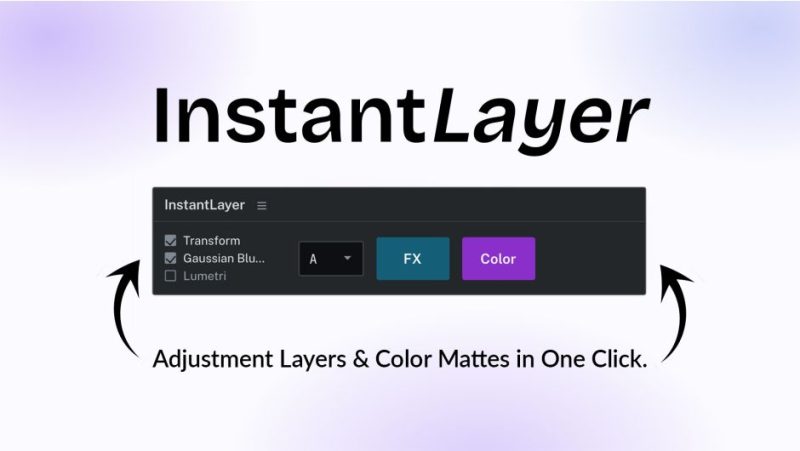
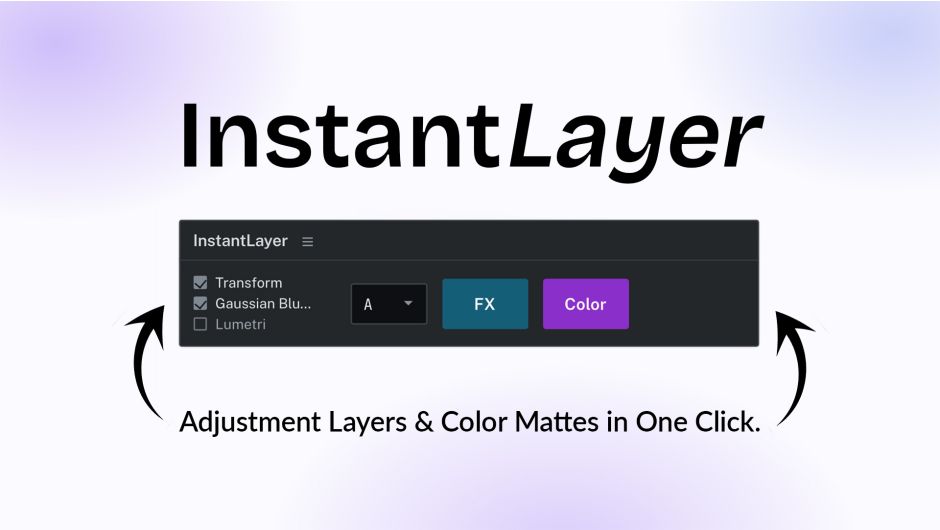
InstantLayer 把这几步压成一次点击:选中片段,按 FX 或 Color,图层直接出现在选中片段上方,长度一致、命名和归档都排好。
它建的是项目里真实的合成图层,不是预先加载的模板——官方特别强调了这一点。
一、一次点击,两个用途
选中时间线片段后按:
- FX:在上面加调整图层
- Color:在上面加颜色遮罩
图层落在选区上方,长度与选中的片段完全一致。
二、Shift Click:逐片段分层
默认一次点击在整个选区上建一个图层;按住 Shift 点,则每个选中的片段各建一个图层。
三、Opt / Ctrl Click:跨剪切点铺短层
按住 Opt/Ctrl 点,会在剪切点位置铺上短图层,直接给转场用。
四、轨道定向
面板里直接选目标轨道,新建的图层强制落在该轨道上(Customize track targeting)。
五、预设自动带
- 面板里把想要的预设勾一次
- 之后每个新建的图层自动带上这些预设
官方说明:Motion、Transform 以及大多数 Premiere 原生预设在支持范围内。
六、转场直接上调整图层
调整图层会在剪切点处被切开,然后在断开处自动放入一个转场,直接可播。
七、Cascade / Alignment 两种排布
- Cascade:每个图层落在其片段的第一个空闲轨道上
- Alignment:所有图层落在同一条共享轨道上
八、项目里建真实图层
官方原话:unlike equivalent plugins, InstantLayer creates true custom layers in the bin; there are no pre-loaded templates.
即项目窗口里生成的是真图层,可自由改,不是套模板。
九、安装
- 双击随包
InstantLayer.ccx,走官方 aescripts 安装器安装 - 重启 Premiere Pro
- 窗口 → 扩展里打开 InstantLayer 面板
- 面板默认停靠尺寸 500×60,最小 400×60
关于版本号:manifest.json 中 version 为 3.2.1,官方页面当前版本同为 3.2.1,与 psdly 标题一致。
宿主与系统:官方要求 Premiere Pro 25.6+(manifest 内 host.minVersion 为 26.2.0);macOS 12+ 或 Windows 10 22H2+。
授权说明:单次购买含终身更新、2 台设备激活。随包为官方 .ccx 扩展包,需要通过官方渠道激活。
原产品页:https://aescripts.com/instantlayer/
封面图片来自作者官方产品页。本文为中文整理,功能与兼容性信息以作者官方页面与包内说明为准。资源仅供学习交流,商业使用请购买正版授权。











暂无评论内容