
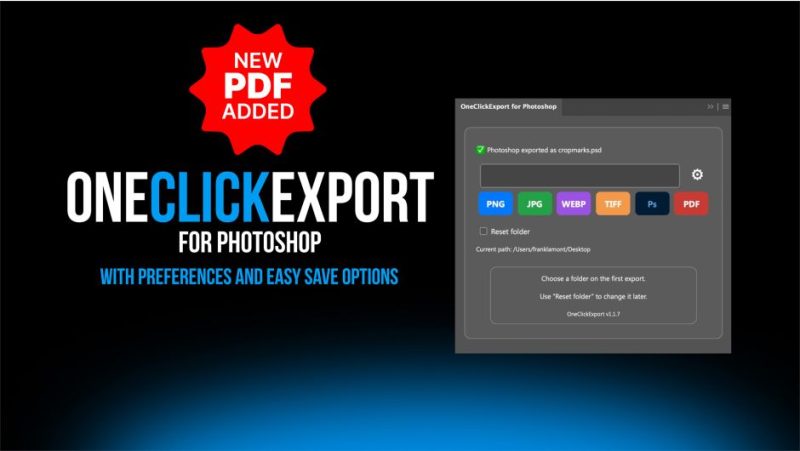


OneClickExport 解决的是一个很具体、很常见的麻烦:出图的时候同样的文档要存一份 PNG、一份 JPG、一份给客户的 PSD、一份 PDF,每种格式的目标文件夹和质量参数还不一样,于是一个下午重复七八次「导出为」对话框。
这个面板把七种格式做成七个按钮,参数各自独立,点一下全部按各自设置写出。
一、七种格式一键同出
支持 PNG、JPG、WebP、TIFF、PSD、PSB、PDF。每种格式都可单独勾选是否显示按钮,只留自己常用的。
导出全部通过 UXP 的 action.batchPlay() 执行 save 描述子,走本地脚本,不经过任何外部服务。
二、每种格式独立参数
七个按钮的设置互不影响,默认值如下:
- JPG:quality 12(Photoshop 的 1-12 刻度)
- PNG:compression 0(不压缩,最快)
- WebP:quality 85
- TIFF:LZW 压缩,保留图层
- PDF:PRINT 预设,出血 0.125 英寸
- PSD / PSB:保留图层
以上都可以在面板里改,改完写进本地偏好 OneClickExport_v2_prefs,下次启动自动读回。
三、覆盖与目标文件夹
默认 overwrite 为 true,重复导出直接覆盖同名文件,不弹窗询问。首次导出会要求选一个目标文件夹,之后一直用它;要换就勾 Reset folder。
四、UXP 格式,跨三平台
这是 UXP(Unified Extensibility Platform)插件,不是旧版 CEP。安装包内含三个平台的安装体:
- Windows:
win/x64/bolt-uxp-hybrid.uxpaddon - macOS Intel:
mac/x64/bolt-uxp-hybrid.uxpaddon - macOS Apple Silicon:
mac/arm64/bolt-uxp-hybrid.uxpaddon
宿主要求 Photoshop 24.2.0 及以上。
五、安装
macOS:双击对应架构的 .uxpaddon 按提示安装。
Windows:把 win/x64/bolt-uxp-hybrid.uxpaddon 拷到 C:Program FilesAdobeAdobe Photoshop <版本>Plug-ins,或直接双击该文件。
装完在「插件」菜单打开 OneClickExport 面板。manifest 申请的权限包括本地文件系统完全访问、剪贴板读写、外部进程启动,以及对 hyperbrew.co 的 webview。
原产品页:https://aescripts.com/oneclickexport-for-photoshop/
封面图片来自作者官方产品页。本文为中文整理,功能与兼容性信息以作者官方页面与包内说明为准。资源仅供学习交流,商业使用请购买正版授权。









暂无评论内容