
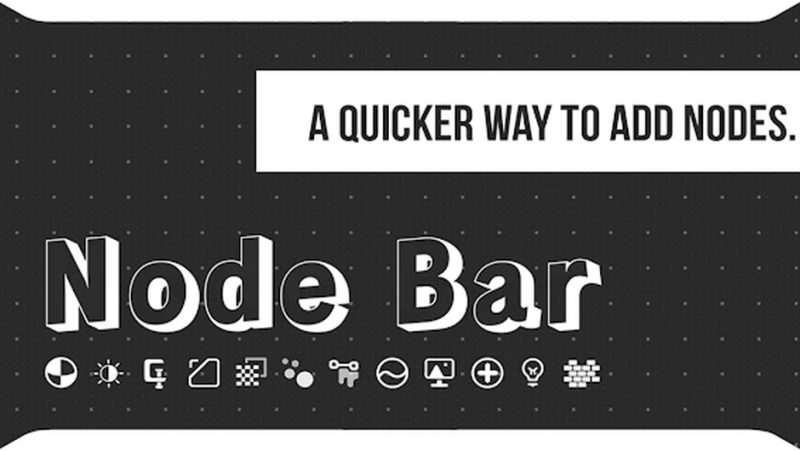

在着色器编辑器里加节点,通常要么按 Shift+A 翻一大堆菜单,要么用搜索框敲名字;节点一多,翻菜单和打字都很拖节奏。Node Bar 给节点编辑器加了一条「图标快捷条」:常用节点以可识别的图标一字排开,鼠标悬停有 tooltip,点一下就把节点加进节点树,不用打字、不用翻菜单。
官方强调它完全可定制:你可以把常用节点组织成一行或多行、分组、给每行命名(label),把自己工作流里最高频的节点摆在最顺手的位置。新手可以用默认布局,老手可以按项目类型(材质、纹理、合成)各配一套。
启用后在节点编辑器里会出现 Node Bar 面板。先按自己的习惯把节点拖进条里、分好组、命名,之后加节点就是「点图标」。对经常写材质/纹理节点的人来说,日积月累省下的搜索时间很可观。
psdly 标 V1.1、包内文件名 nodebar_1.1.zip;插件 bl_info 里的 version 仍写 1.0,是打包时没更新版本号,实际按 V1.1 发放。适用于 Blender 着色器节点编辑器,3.x / 4.x 通用。
标准插件安装流程:偏好设置 → 插件 → 安装 → 选 nodebar_1.1.zip → 启用。安装后在节点编辑器侧栏或顶栏就能看到 Node Bar。
二、可定制
官方强调它完全可定制:你可以把常用节点组织成一行或多行、分组、给每行命名(label),把自己工作流里最高频的节点摆在最顺手的位置。新手可以用默认布局,老手可以按项目类型(材质、纹理、合成)各配一套。
三、使用
启用后在节点编辑器里会出现 Node Bar 面板。先按自己的习惯把节点拖进条里、分好组、命名,之后加节点就是「点图标」。对经常写材质/纹理节点的人来说,日积月累省下的搜索时间很可观。
四、版本与兼容
psdly 标 V1.1、包内文件名 nodebar_1.1.zip;插件 bl_info 里的 version 仍写 1.0,是打包时没更新版本号,实际按 V1.1 发放。适用于 Blender 着色器节点编辑器,3.x / 4.x 通用。
五、安装
标准插件安装流程:偏好设置 → 插件 → 安装 → 选 nodebar_1.1.zip → 启用。安装后在节点编辑器侧栏或顶栏就能看到 Node Bar。
六、价格与授权
官方 Superhive(原 Blender Market)标价 6.99 美元,一次性买断、按用户授权。价格以官方页为准。
原产品页:https://blendermarket.com/products/node-bar
封面图片来自作者官方产品页。本文为中文整理,功能与兼容性信息以作者官方页面与包内说明为准。资源仅供学习交流,商业使用请购买正版授权。











暂无评论内容