
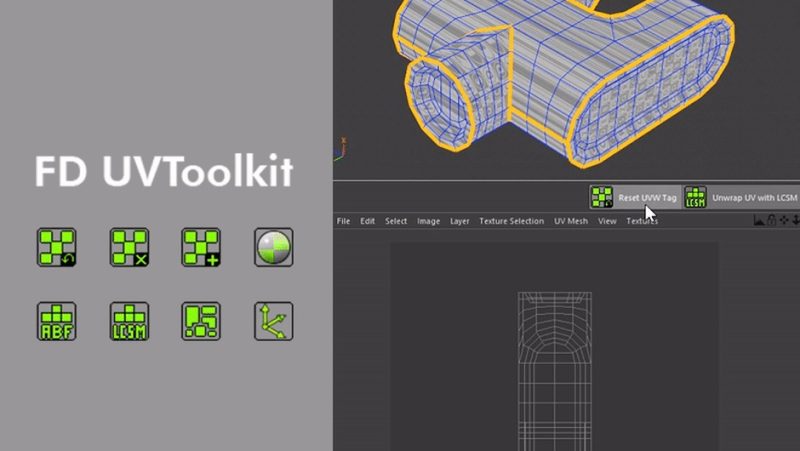

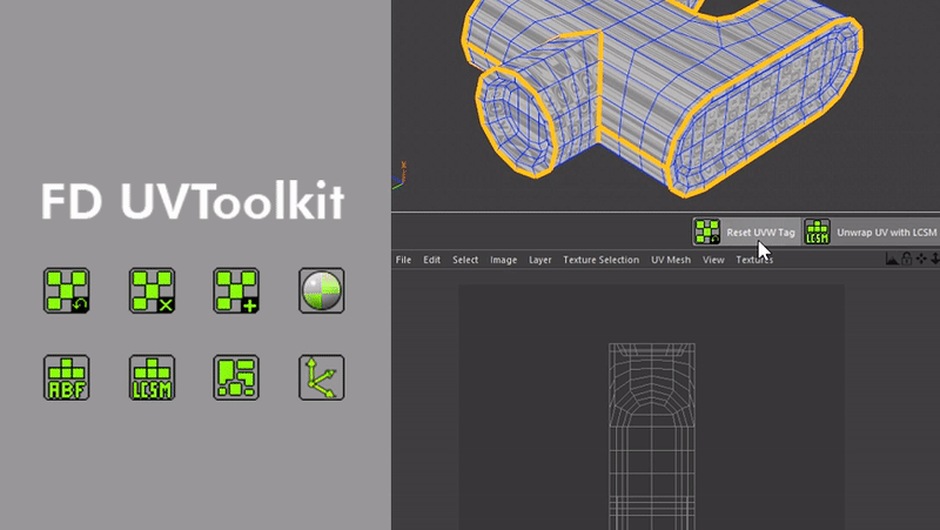
C4D 的 UV 能力其实是齐全的:UVW 标签、UV 编辑模式、投影方式(立方、球、圆柱、前沿)、UV 打包、UV 检查器贴图都有了。问题不在能力,在入口分散。
一个典型的展开流程要经过多少个地方?先在对象管理器右键建 UVW 标签,进 UV 编辑模式,选边模式判断哪些边该做接缝,把它们标记为接缝,切回 UV 多边形模式,选投影方式做初步投影,再执行 Relax UV 或者 LSCM 展开,最后 UV 打包、套上检查器贴图看拉伸。
这一串操作里,真正需要判断的只有「接缝选在哪里」和「展开结果够不够平」。其余的都是在不同面板之间切换、点同一批按钮。
FD UVToolkit 做的事就是把这批固定动作收进一个地方,让操作者把注意力留在判断那一层。这不是什么革命性的功能,但对经常做 UV 的人来说,每天省下的点击非常可观。
官方给的工作流是三句话:Reset UVW Tag → 选中接缝边 → Unwrap with LSCM。
二、三步核心流程
官方给的工作流是三句话:Reset UVW Tag → 选中接缝边 → Unwrap with LSCM。
第一步 Reset / Delete / Create UVW Tag。这一步处理的是标签本身——没有标签就新建,标签乱了就重置。听起来是小事,但实际工作中「UV 坏了想重来」是高频需求,原来的做法是删标签再建,多两步。
第二步选接缝边。这是整个流程里唯一需要人判断的部分。接缝选得好不好,决定的不是展开能不能成功(LSCM 几乎总能算出来),而是展开后有没有明显的拉伸与接缝位置是否藏在看不见的地方。工具在这里提供的是「标记为接缝」的便利操作,不替你做判断。
第三步 Unwrap。工具有两种算法可选:
LSCM(Least Squares Conformal Maps)。官方标注用于硬表面。它的数学目标是保角——尽量保持角度关系不变,代价是面积会变。对于平面与低曲率的硬表面(机械、建筑、产品)这是最合适的,因为角度对硬表面的观感影响最大。
ABF(Angle Based Flattening)。官方标注用于有机体。它的目标是同时优化角度与面积,在曲面上表现更好。角色、生物、以及任何需要曲面展开的物体用它。
选错算法的典型症状:硬表面用 ABF 会得到边缘弯曲的 UV 岛;有机体用 LSCM 会得到明显的面积拉伸(贴图在曲面上被拉大或压小)。
三、UV 检查器是它最实用的部分之一
工具可以生成 UV 检查器贴图,尺寸从 256 到 8K 共六档:256、512、1024、2048、4096、8192。包内就是这六个 PNG 文件。
检查器贴图的作用是把 UV 的变形可视化。标准的方格检查器上,如果某个区域的方格被拉成长方形,说明那里的 UV 拉伸了;方格变密说明那里被压缩;方格歪斜说明有剪切变形。
这个工具做的检查器有一个细节:官方说明它是「带字符的」,字符便于查翻转。这是很实际的设计——对称模型(角色、车、家具)常常出现 UV 岛被镜像翻转的情况,纯粹靠方格看不出来,但贴图上的字母或数字被镜像后一眼就能看出。翻转的 UV 会导致法线贴图方向错误,进而让光照完全不对,而这个问题在灰模阶段几乎无法发现。
六个分辨率档的用途不同:256 用于快速预览(在视窗里看整体布局);1024–2048 用于工作中检查(够看清变形但不会拖慢视窗);4096–8192 用于最终验证(在渲染中检查是否有细微的错位)。
建议的工作方式是绑定成材质预设,切一个快捷键就套上去掉下来,不用每次手动加载。
四、Realign UV 与 texel density
Realign UV(重新对齐)做的是两件事:打包(packing)与统一 texel density。
打包是把所有 UV 岛排进 0–1 的空间里,占满空间、互不重叠。手工做这件事非常枯燥,尤其是岛多的时候。自动打包的算法现在都很成熟,这个工具提供的是方便入口。
统一 texel density 是更重要的一层。它的意思是:让模型上每个区域在贴图上占的像素密度一致。
为什么重要?假设一个场景里有一把椅子和一个杯子,都展开到 0–1 空间。如果不做 texel density 统一,两个物体的贴图分辨率相同但实际尺寸差 20 倍——椅子表面每厘米只有几个像素,杯子表面每厘米有上百个像素。结果就是椅子看起来糊、杯子看起来锐,同一个材质在两件物体上观感完全不同。
正确做法是按物体的实际尺寸分配 UV 比例,让「每单位面积的像素数」一致。工具提供的是这个计算的入口——输入目标 texel density(通常写作 px/m 或 px/cm),它会按物体尺寸调整 UV 比例。
这一步在场景类工作里是必须的,做角色或单一产品时重要性低一些(只有一个物体,比例是相对的)。
Transform UI 支持 UDIM。UDIM 是把贴图分成多块(1001、1002、1003…)的机制,用于超高清需求。手工在 UDIM 之间移动 UV 岛非常麻烦,工具提供了界面支持。
五、其余工具
按官方列出的清单,还有几个小工具:
Align Horizontally / Vertically。把选中的 UV 岛按水平或垂直方向对齐。看起来是小事,但做硬表面的规则纹理(砖墙、地板、面板)时,边缘必须严格水平或垂直,手动拖永远差一点点。这类对齐操作是硬表面 UV 的日常。
这个工具的定位偏「补齐日常操作」,不是「做了别人做不到的事」。它的价值在于把一批零散的、需要进不同菜单的操作集中到一个面板。评估它的标准是:你平时做 UV 时,有多少时间花在「找按钮」上。
六、安装
包内共 21 个文件、28,603,560 字节。结构:
FD_UVToolkit_1.1_For_C4D_R23-2024/FDUVToolkit 1.1/ —— FD UVToolkit.l4d(Layout 文件)、FDUVToolkit.pypv(Python 插件)、FDUVChecker_256/512/1024/2048/4096/8192.png(六档检查器贴图)、多个 FDToolkit*.tif、settings.ini
加 Installation.mp4(安装视频)、UV_Training.c4d(示例工程)、以及外层说明文件
安装步骤:
第一步,把 FDUVToolkit.pypv 复制到 C4D 的 plugins 目录(或用户插件目录 %APPDATA%MAXONCinema 4D 20xxplugins / ~/Library/Preferences/MAXON/Cinema 4D 20xx/plugins)。
第二步,把 FD UVToolkit.l4d 放进 C4D 的 Layout 目录(或直接双击打开一次,之后会出现在 Layout 菜单里)。Layout 文件提供的是预设的工作区布局——把 UV 相关的面板摆好,省去自己配置。
第三步,把检查器贴图(六个 PNG)放到固定的目录,在插件里指向它们。也可以直接作为材质自己加载。
第四步,重启 C4D,在 Plugins 菜单里找 FD UVToolkit。
包内有 Installation.mp4 是英文安装演示视频,跟着走一遍最快。UV_Training.c4d 是一个示例工程,里面有做好的 UV 可以对照练习。
兼容性:包名写 R23 至 2024。它是 Python 插件(.pypv),Python 类插件对 C4D 大版本的兼容性比 C++ 二进制好,但仍需匹配 Python 版本(C4D 2023 之后换过 Python 版本)。在 R25 之后的版本使用请先小工程试。
七、什么时候值得买
$30 在这类工具里属于低档。判断标准很简单:
如果你每周都要展开 UV,这个价格几乎不用考虑——省下的点击时间一两周就回来了,而且它带来的检查器贴图与 texel density 统一是真正提高质量的部分。
如果你一个月才做一次 UV,可以先用 C4D 自带功能。自带能力本来就齐,只是入口散。真的觉得烦了再买。
如果你不做 UV(做灯光、动画、特效,或者只做程序化材质),这个工具对你没有价值。UV 是建模与贴图之间的环节,不碰这两个环节的人用不上。
还有一类人应该考虑:需要和外部流程对接的。比如要交给 Substance Painter 做贴图,Substance 对 UV 的接缝与 texel density 有明确要求(UDIM 支持、岛不能重叠、密度要一致)。这种情况下工具提供的规范检查能力比省点击更有价值。
最后一句:35 个字节的说明文件、28MB 的包、六张检查器贴图加一个示例工程,这个包的构成说明作者是认真在做一个工作流工具,不是包一层快捷键。
原产品页:https://flaviodiniz.gumroad.com/l/jFoAv
封面图片来自作者官方产品页。本文为中文整理,功能与兼容性信息以作者官方页面与包内说明为准。资源仅供学习交流,商业使用请购买正版授权。







暂无评论内容