
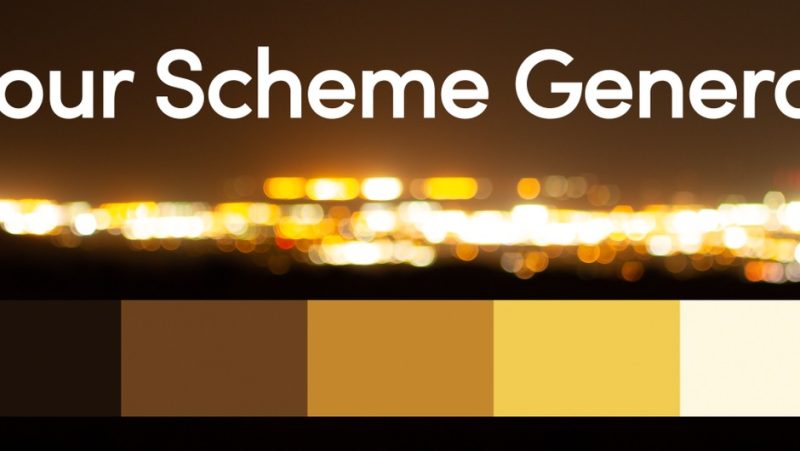

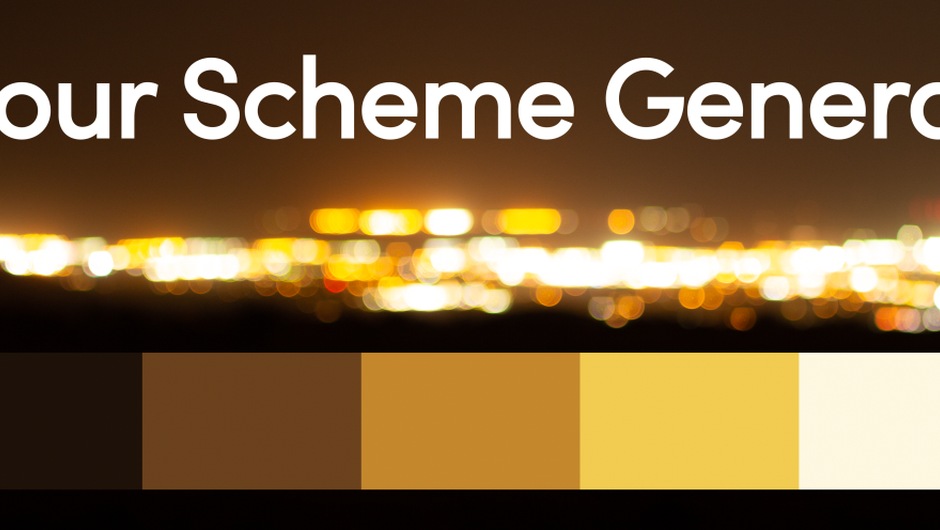
做动态设计时经常要回答一个看似简单的问题:这段片子该配什么颜色?如果是给已有素材做包装,那么最佳答案往往不是任选一套好看的颜色,而是从素材本身里提——让图形、字幕、装饰元素与画面的色温、色调保持一致。
手工提色的做法是用吸管去画面里点几下,挑出几个颜色做成调色板。问题有两个:一是人眼在显示器上挑色受环境与时间影响很大,挑久了会失真;二是挑出来的几个颜色之间不一定协调——它们可能都是同一个色相的不同明度,做出来的画面很闷。
Colour Scheme Generator 走的是自动化路线。官方一句描述把事情说清了:它创建一个由五个颜色组成的配色方案,且这些颜色都与你的图像匹配(creates a 5 palette colour scheme which all match your image)。关键词是 all match——不只是其中一个来自画面,而是整组都以画面为基准。
这类工具的价值不在于「替你决定用什么颜色」,而在于「给你一组有依据的起点」,省下反复试色的时间。
官方描述把特性列成三条,都很具体。
二、官方列出的三个特性,各自对应一个操作
官方描述把特性列成三条,都很具体。
第一条是 Enabled/Disable Palette:可以启用或停用调色板里的颜色。这意味着五个颜色不是「要么全用、要么全不用」,而是每个都能单独开关。实际用起来,这解决的是「这一组里有两三个颜色很合适、剩下两个用不上」的问题——把不用的关掉,剩下的可以直接拿去做图形配色。
第二条是 Adjust gamma for small adjustments:调整 gamma 来做细微修正。gamma 在这里影响的是明度分布的偏向,改它相当于把整组配色往亮或往暗推一点,而不是直接改某个颜色的色值。对需要与画面亮度匹配的图形元素来说,这个旋钮比逐个改色更省事。
第三条是 Random Seed to regenerate palette:换随机种子就能重新生成一套方案。这条最实用——因为自动提色带有随机成分,第一套不一定合口味。改种子、看结果、再改,比手工调更接近「抽签」体验:改几次通常就能抽到合适的一组。
三点结合起来看,这个插件的工作方式就是:给它画面,它给你一组;不满意就换种子再来一组;其中有几个合适就把其余关掉;整体明暗不对就调 gamma。
三、版本情况:首发版即最新,且两个平台都带
官方版本历史只有一条:1.0,发布于 2021-12-21,改动说明是 Initial Release。本包内为 1.0,与官方当前最新版本一致,不存在版本落后。
这是一个 2021 年发布、之后未再更新的插件。判断它的兼容性时要留意官方 Compatibility 列表:After Effects 2022 / 2021 / 2020 / CC 2019 / CC 2018 / CC 2017 / CC 2015.3 / CC 2015 / CC 2014 / CC。这个列表的特点是下限很低(一直到最早的 CC)、上限停在 2022,没有包含 2023 到 2026。
这里必须如实指出的两点。第一,官方未声明支持 AE 2023 及更新版本,在这些版本上是否能正常加载需要自己试——原生插件与宿主版本接口关联紧密,跨太多大版本有可能失效。第二,如果你用的是 AE 2023 及更新的版本,那么在装之前最好先在旧工程里试一次,确认效果面板里能找到它。
另一个值得单独说的优点是:包内 Windows 与 macOS 两个平台的文件都带——`Windows/Colour Scheme Generator.aex` 与 `macOS/Colour Scheme Generator.plugin`。这在搬运观察里不算常见:很多包的 psdly 条目标 Win/Mac,实际只给一个平台的二进制。这一包是真的两端齐全,Mac 用户也能装。
价格方面官方页面有 Name Your Own Price 的标注(页面标价 $4.99),也就是说它属于 aescripts 的「自定价」产品,购买时可以自己决定付多少。
四、怎么装,以及两个平台各自的路径
包内文件是:`How to install.txt`(安装说明)、`macOS/Colour Scheme Generator.plugin/`(macOS 插件包,内含 Contents 结构、Info.plist、MacOS 二进制、_CodeSignature 与 Resources)、`Windows/Colour Scheme Generator.aex`(Windows 插件本体)。
装法按平台分开:Windows 把 `.aex` 放进 AE 的 `Support FilesPlug-ins` 目录;macOS 把 `.plugin` 文件夹放进 AE 的 `Plug-ins` 目录(macOS 的插件是以 `.plugin` 包的形式存在的目录,整个文件夹一起放)。装完重启 AE,在效果面板里搜索 Colour Scheme Generator 就能找到。
macOS 的 `.plugin` 里带 `_CodeSignature`,说明它是签过名的;不过在新版 macOS 上,来自第三方渠道的插件仍可能被 Gatekeeper 拦下。如果放进目录后 AE 里看不到,先去「系统设置 > 隐私与安全性」里看有没有被拦截的提示,允许后再重启 AE。
授权方面,本包只是安装文件,不含授权;这类插件首次运行时通常会要求输入序列号或授权信息。
实操提醒一条:这类「读取画面内容」的插件,效果依赖它取样的那一帧或那一段画面。如果你把效果加在一个还没做好内容的纯色图层上,它提出来的配色会毫无意义——务必把它加在已经有实际画面的合成上,或者用一个取样用的图层承接要分析的画面。
五、适合谁,不适合谁
适合的人:做品牌包装、UI 动效、字幕与图形设计,需要保证配色与画面一致的人;被「配什么颜色」卡住、希望有自动化起点的人;以及做模板、需要一组稳妥默认配色的人。
不太适合的人:需要严格遵循客户品牌色规范的项目(那套颜色是给定的,不需要从画面里提);专业平面设计流程(Illustrator、Figma、Adobe Color 之类有更完整的配色工具链);以及需要精确色彩管理(指定 Lab 值、印刷色、色域校验)的场景——这个插件给的是配色灵感,不是色彩工程。
也要讲清它的定位边界:它是「提色 + 组合」工具,不是「调色」工具。它不会改变画面的颜色(除非你把生成的颜色再用到图形上),也不会替你做白平衡或色彩校正。把它放在包装设计流程的前端,会最有用。
价格是 4.99 美元(且为自定价产品),这在整个 aescripts 里属于最低一档。判断成本几乎可以忽略——真正需要考虑的是兼容性:你的 AE 版本是否在官方列出的 2022 及更早范围内。
六、和常见配色工作流的关系
把它放进现有工作流里,有三种常见搭配。
第一种是「先提色、再去 AE 外部做规范」。用它在 AE 里生成一组,截图或记下色值,拿去 Figma / Illustrator 里定成品牌色板,再回来做动画。这种用法下,它扮演的是「从素材里找配色依据」的角色。
第二种是「提色后直接在 AE 里配图形」。生成调色板后,把颜色用在形状图层、文字、粒子上。这一路径适合快速出稿:所有图形元素的颜色都来自同一组、且与画面协调,观感一致性天然成立。
第三种是「只为验证」。做片子时先看看画面里主要是什么色相,再决定图形往哪个方向走。这条用处被低估——很多时候做出来的包装与画面打架,就是因为做的时候没看画面本身是什么色调。
三种搭配之下有一件事是共同的:别把它当作专业色板工具。它没有色轮、没有对比度检查、不会提示配色是否满足无障碍可读性标准。生成出来的颜色是否合适,最终仍由你的眼睛判定。
七、两个实操上的注意点
第一,随机种子值得多试几次,但不要无限试。这类自动生成的方案,前几组往往是「看起来还行」的,试到第十组时你的判断力已经开始疲劳,容易挑出一组其实并不协调的颜色。实用的做法是试三到五组,截图排在一起对比,而不是在面板里一组一组地来回点。
第二,做多层图形时保持整组一致。一组五色如果分别用在不同的图层上,很容易出现「每个图层都用了不同的两个色」,整体观感就散了。比较稳的做法是先把这五个颜色分配好角色(主色、辅色、点缀、文字、背景),后续所有元素都从这套角色里取,而不是每加一个元素就重新生成一套。
最后提醒一句与平台相关的:如果你在 Windows 上装、之后要在 Mac 上用(或反之),这套包的 Windows 与 macOS 文件是分开的,需要各自安装一次;激活也通常按台计算。跨平台协作时先把插件在两边都装好、都跑通,再开始做片。
原产品页:https://aescripts.com/colour-scheme-generator/
封面图片来自作者官方产品页。本文为中文整理,功能与兼容性信息以作者官方页面与包内说明为准。资源仅供学习交流,商业使用请购买正版授权。










暂无评论内容