
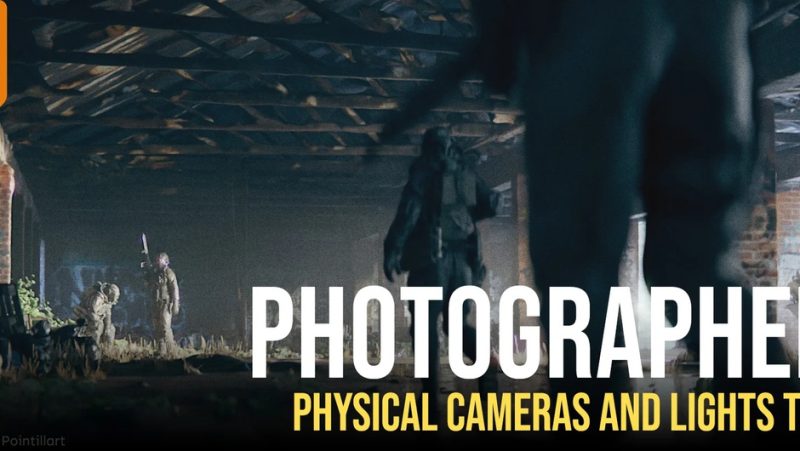

Blender 自带的相机面板是「工程参数」:焦距多少毫米、传感器宽多少、光圈 f 值、裁剪起点在哪。这些东西对做动画的人是够的,但对从摄影/影视转过来的人是别扭的——因为现实里你不是这么选参数的。
摄影师的语言是:机背是 APS-C 还是全画幅?这支镜头是 50mm 还是 21mm?我在室内日光窗前,ISO 该给多少?我想让这盏灯亮到 800 流明,会不会过曝?
这套语言 Blender 默认不给。Photographer 就是把这一层搭上去。
官方页对它的定位:
Photographer is the most complete Camera and Lighting add-on for Blender 3.x and 4.x,
compatible with EEVEE and Cycles (LuxCore is not supported anymore). It vastly expands your
camera and lighting toolset with Physical Camera properties, Bokeh textures, Camera and Lens
Post FX, Physical Lights with photometric units, Gobos and IES… It also includes Render Queue
manager, Mixer interfaces for Lights, Emissive materials and Worlds.
二、相机侧:真实机身、真实镜头、真实曝光
① 机身(Camera presets,20 个)
包内 `presets/camera/` 有 20 个机身预设,实测包含:
· 1-inch(1 英寸)
· APS-C / APS-H
· Full_Frame_35mm(全画幅 35mm)
· Medium_Format_6x6(中画幅 6×6)
· Imax_70mm
· 以及其它中画幅、电影机画幅
★ 每个预设带的是真实传感器尺寸。选机身不是换个标签,而是直接决定了同一支镜头在这台机器上的等效视角、景深和畸变表现。
② 镜头(Lens presets,11 支)
包内 `presets/lens/` 实测 11 支真实镜头:
· ARRI Prime DNA 60mm
· Canon EF 50mm
· Cooke 50mm Anamorphic(变形宽银幕)
· Fuji XF 23mm / Fuji XF 56mm
· Lumix G 42mm
· M.Zuiko 12mm
· Panavision Prime 21mm / 27mm / 35mm
· Sony FE 24mm
★ 这些不是「50mm 就是 50mm」这么简单:每支镜头带自己的光学参数(焦距、最大光圈、可能的畸变与暗角倾向、传感器覆盖)。选 Cooke 50mm Anamorphic,得到的就是变形宽银幕那套特征。
③ 曝光(Exposure presets,9 个)
`presets/exposure/` 里有 9 个预设,从场景名就能看出取向:
· Candle_Lit(烛光)
· Interior_Daylight_Window(室内日光窗)
· Interior_Lighting(室内照明)
· Night_Streetlights(夜间路灯)
· Default_Exposure(默认)
· ColorChart(色卡,配了一张参考图)
★ 这一组解决的正是最费时间的事:「这个场景该给多少曝光」。现实摄影里这是靠测光和常识,Blender 里以前只能靠眼睛试。
④ 散景(Bokeh,8 张)
`presets/bokeh/` 里是散景形状纹理:圆形(多档)、心形(Heart)、洋葱圈(OnionRings,老镜头特征)。
★ 用过真实老镜头的人会懂「洋葱圈」这个细节多难得——它是廉价镜头的镜片加工痕迹,做出来的虚化光斑带同心圆。
⑤ 镜头后处理(镜头污渍、光学暗角、胶片颗粒)
· `presets/lens_dirt/` —— 1 张镜头污渍(模拟镜头脏了的光斑散射)
· `presets/optical_vignetting/` —— 6 张光学暗角,含 Default Round、Diagonal、MatteBox、MatteBox_Top 两种、Slice(遮光斗挡角的效果)
· `presets/film_grain/` —— 8 张胶片颗粒,含 4K 彩色颗粒多档与 400ASA 颗粒
★ 这三组配合官方说的 Camera and Lens Post FX 使用。Photographer 5 把这一整套做成了实时视口生效(官方注明最佳配合 Blender 3.5 之后的实时视口合成器):
Camera and Lens Effects, adds Lens distortion, Chromatic Aberration, Fringing, Sharpen, Film Grain
and more… (works best with Blender 3.5 and its realtime Viewport Compositor)
也就是:畸变、色差、边缘色散、锐化、胶片颗粒——这些原本要在后期合成里做的事,现在在视口里就能看到。
三、灯光侧:物理单位、Gobo、IES、摆灯工具
① 物理光照单位(13 个预设)
`presets/physical_lights/` 有 13 个预设,按灯型分目录:`area`(面光)、`point`(点光)、`spot`(聚光)、`sun`(日光)。
★ 关键差别在单位。Blender 自带灯光的功率是一个抽象数值(瓦特但按发光强度解释),Photographer 把它换成摄影师能理解的量:这盏灯多少流明、这个柔光箱多少瓦、日光该多强。有了物理单位,「和实拍素材匹配」才成为可能。
② Gobo(挡光片,16 张)
`presets/light_gobos/` 里有 16 张挡光纹理,分三类:
· Caustics(焦散):Underwater_Caustics 01–03 —— 水下波纹那种光斑
· Vegetation(植物):Canopy(树冠)、Canopy_PalmTree(棕榈树冠)、Tree 02/03、PalmTree 01/02 —— 树叶透过来的斑驳光影
· Windows(窗户):Window 01/02 —— 窗框投影
官方对这一项的说明:
Light Gobos and IES (Cycles only), add textures to your lights in a couple of clicks to break up that
perfect CGI look. A small library of textures is included and will keep growing.
(灯光 Gobo 与 IES,仅 Cycles;点两下就能给灯加纹理,打破那种「太完美的 CGI 感」。随包附带一个小库,且会持续扩充。)
★ 注意 Cycles only —— 用 EEVEE 的这部分用不了,这是硬限制。
③ IES 配光文件(38 份)
`presets/ies_profiles/` 里有 38 份 IES 文件,来自 Pixar Renderman 公开的 IES 库(包内 README 明确写了来源,公共领域)。
★ IES 是灯具厂商给的真实配光曲线文件。加载它意味着这盏灯的光强分布是真实灯具实测的,而不是 Blender 的高斯衰减。做建筑可视化、产品棚拍的人对这个不陌生——这是让渲染「像被人打过光」的关键一步。
④ 摆灯工具(Light Placement Modal)
官方原文:
Light Placement Modal, quickly create a Light on the object under the mouse, or create faster
character lighting using a target and orbit controls.
(模态摆灯工具:在鼠标下的物体上快速建灯,或者用目标点 + 环绕控制快速给角色打光。)
★ 这是纯效率功能,但打光这件事本来就靠试——把灯在角色周围快速绕圈、盯着目标点微调,比在 Outliner 里改坐标快得多。
⑤ LightMixer(灯光混音面板)
官方原文:
Improved Light Mixer UI, now more usable with many lights in your scene.
(改进的灯光混音界面,在场景里灯很多时更好用。)
★ 一场景几十盏灯的时候,在 Blender 原生界面里逐个调是折磨。Mixer 把它们拉成一张表:每盏灯一行,亮度/颜色直接改,还能整体对比。
四、其余几块:世界环境、渲染队列、相机书签
① World Mixer 与 HDRI 地面网格
官方原文:
Improved World Mixer with HDRI Meshes that receives light, shadows and reflections.
World HDRI ground meshes, that receives shadows and lighting for great integration results.
(改进的世界混音器,支持接收光照/阴影/反射的 HDRI 网格;HDRI 地面网格能接收阴影和光照,让合成效果更好。)
★ 这一条解决的是 Blender 里做「实拍合成」时最烦的事:HDRI 环境球看起来对,但物体没有在地面上投影,一合成就是假的。给 HDRI 加一个真的能接收阴影的地面网格,物体和环境的接触关系才对。
② Render Queue(渲染队列)
官方页把它列为标准功能之一。★ 这是 Blender 一直缺的东西:原生渲染一次只能出一个结果,要渲多个相机/多个角度得手动一个个点。渲染队列把多个任务排进去一次跑完。
③ 相机位置书签(Camera Position Bookmarks)
官方原文:
Camera Position Bookmarks to store several locations per camera.
(每台相机可以存多个位置书签。)
★ 做客户提案时极实用:同一个机位要出「正面 / 侧面 / 特写」三个版本,不用建三台相机。
④ 主相机(Photographer Main Camera)
官方原文:
Photographer Main Camera, introducing a hierarchy where one camera will define the default settings for the scene.
(引入层级:有一台主相机负责定义整个场景的默认设置。)
★ 这解决的是多相机场景里「曝光不一致」的问题——每台相机各调 ISO 的结果就是拼起来不连贯。有主相机做基准,其余相机继承。
⑤ 更准的视角计算
官方原文:
More accurate Field of View calculation with a smarter Sensor Fit.
(更准确的视场角计算,更聪明的传感器适配。)★ 这是修一个长期存在的精度问题:Blender 原生在非方形画幅比例下,视场角算得不准。
五、包内实测:这份包里到底装了什么
以上功能都对应包内的真实文件,我逐项数了一遍(不是从宣传页抄的):
| 目录 | 内容 | 数量 |
|—|—|—|
| `presets/camera/` | 机身预设(1-inch / APS-C / APS-H / Full Frame 35mm / Medium Format 6×6 / Imax 70mm…) | 20 |
| `presets/lens/` | 真实镜头(ARRI / Canon / Cooke Anamorphic / Fuji / Lumix / M.Zuiko / Panavision ×3 / Sony) | 11 |
| `presets/exposure/` | 曝光场景预设(烛光 / 室内日光窗 / 夜间路灯…)+ 色卡图 | 9 |
| `presets/bokeh/` | 散景形状(圆形多档 / 心形 / 洋葱圈) | 8 |
| `presets/film_grain/` | 4K 胶片颗粒(彩色多档 / 400ASA / 银盐 / 粗糙) | 8 |
| `presets/optical_vignetting/` | 光学暗角(圆形 / 对角 / 遮光斗 / 切片) | 6 |
| `presets/lens_dirt/` | 镜头污渍 | 1 |
| `presets/light_gobos/` | 挡光片(Caustics / Vegetation / Windows) | 16 |
| `presets/ies_profiles/` | IES 配光文件(Renderman 库) | 38 |
| `presets/physical_lights/` | 物理灯光预设(area / point / spot / sun) | 13 |
| `presets/resolution/` | 拍摄分辨率预设(4K 2160p / Alexa LF 多种 / DCI 4K Scope…) | 6 |
| `presets/stmaps/` | ST Map 变形模板 | 1 |
| `rigs/` | 灯光绑定(rig)文件 | 2 |
| `blends/` | 示例 .blend | 5 |
合计解压后 237 个文件、111,733,616 字节(约 106 MB)。其中 `presets/` 一个目录就占 137 个文件——这是这插件「买的是数据库」的最直接证据:代码是骨架,这些预设才是肉。
★ `presets/resolution/` 那一组值得单独说:alexa_lf_2_39_colon_1、alexa_lf_open_gate、dci_4k_cinemascope —— 这些是电影机拍摄格式。选预设得到的不只是分辨率数字,还包括对应的画幅比例与像素长宽比。
六、安装、许可与兼容
安装(包内 README 原文流程)
作者特别强调:如果你装过旧版,先卸载再装新版,然后重启 Blender(原文:highly recommend to remove it first from Blender Preferences and restart Blender before installing the new version)。
1. 打开 `Edit > Preferences` → `Get Extensions` 标签
2. 点右上角箭头 → `Install from Disk`
3. 选你下载的 zip,装完后会自动出现在插件面板并自动启用
★ 如果启用时报错,作者给的判断是「几乎肯定是文件覆盖权限问题」,并给了手动装法:把 zip 解压到 Blender 扩展目录(Windows `%appdata%Blender FoundationBlender4.5extensionsuser_default`、macOS `/Users/用户名/Library/Application Support/Blender/4.5/extensions/user_default/`、Linux `~/.config/blender/4.5/extensions/user_default/`),注意把路径里的版本号改成你实际的 Blender 版本。
许可(包内 README 逐条列出,很干净)
· 插件本体:继承 Blender 的许可 → GPL-3.0-or-later(manifest 里也写的 `SPDX:GPL-3.0-or-later`)
· 随包贴图:Fabien ‘chafouin’ Christin 制作,CC0-1.0
· 相机传感器数据库:由 Anton Palmqvist 提供,CC0-1.0(来源 github.com/AntonPalmqvist/physically-based-api)
· 随包 IES 配光文件:来自 Pixar Renderman,公共领域
★ 这几条的意义:随包的资产不是「作者自制但授权不明」,而是明确 CC0 的——商业项目里用这些贴图和 IES 是安全的。这一点在很多同类插件里反而是坑。
兼容
· 最低 Blender 3.2.2(manifest 的 `blender_version_min`)
· 渲染器:EEVEE 与 Cycles;LuxCore 自 Photographer 5 起不再支持(官方页明写)
· Gobo 与 IES 只支持 Cycles
· 包内 manifest 的 permissions 声明了 `files`(贴图库要读文件)与 `network`(检查更新)——装的时候 Blender 会提示这两项权限,属于正常
七、适合谁、明显的限制
最适合
· 做产品可视化、建筑表现、实拍合成的:物理光照单位 + IES + Gobo 是刚需
· 需要和实拍素材匹配的场景:曝光预设与机身/镜头库能让 CG 的光学特征接近实拍
· 角色打光:Light Placement Modal + LightMixer + 主相机
· 出多机位提案:相机书签 + 渲染队列
明确的限制
· 不支持 LuxCore。 官方页写着不再支持,还在用 LuxCore 的人装了也没用。
· Gobo 与 IES 只在 Cycles 生效。 用 EEVEE 的这部分用不上,别指望。
· 它不是「一键出片」。 物理单位意味着你必须理解曝光三要素——装上之后画面很可能一开始是过曝或全黑的,因为真实光照量级和默认场景不匹配。
· 版本落后一版。 psdly 页面标 V5.8.4,包内实测 5.7.2。差的那一版内容包里没有,本文所有功能描述基于 5.7.2 实际内容。
· 有旧版的人别直接覆盖装。 作者明确要求先卸载旧版、重启、再装新版——不照做很容易出现插件启用失败。
· 它是相机与灯光的增强,不是渲染器。 成像质量仍然取决于 EEVEE / Cycles 本身。
一句话
如果你在 Blender 里的活需要「光影像被人打过、相机像真有那么一台」,这一套是目前最完整的。它不是让渲染变快,而是让渲染的光说得通。
原产品页:https://chafouin.gumroad.com/l/photographer5
封面图片来自作者官方产品页。本文为中文整理,功能与兼容性信息以作者官方页面与包内说明为准。资源仅供学习交流,商业使用请购买正版授权。








暂无评论内容