
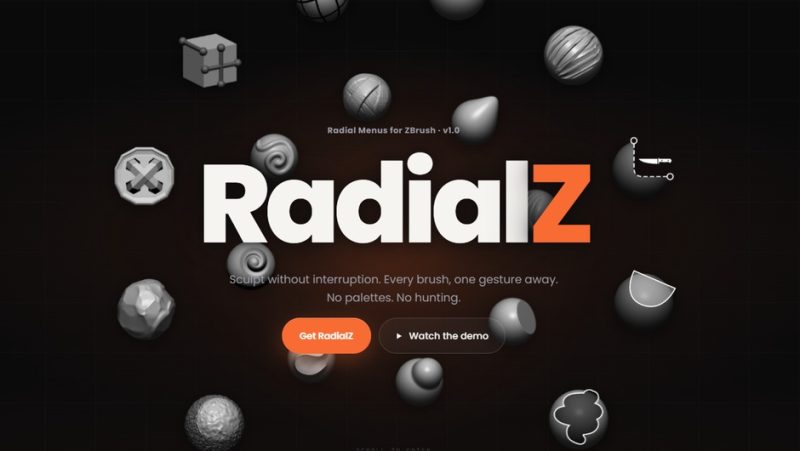

先把一件事说清楚:本篇是对旧文的更正。本站原先这篇文章把 RadialZ 写成了「ZBrush 径向阵列与放射状结构生成工具」——那是错的。RadialZ 不做齿轮、螺栓圈那种几何阵列。
它做的是「径向菜单」(Radial Menu / Pie Menu):你按一个热键,光标处弹出一个环形菜单,菜单里放着你常用的笔刷,移过去松手,ZBrush 就换好了笔刷。官方标语一句话说清——Your whole library, one gesture away。
ZBrush 的笔刷菜单是个很长的列表,翻起来要一层层点;官方自带的快捷键方案又需要你记住一堆键位组合。RadialZ 的思路是「不记键位,记位置」——把常用的十来支笔刷按你顺手的位置摆成一圈,肌肉记忆比键位表可靠得多。
1.6 版本的变化不小:以前它只管笔刷,现在 alpha、贴图、材质三类资源也走同一套菜单和同一个库;加了标签系统与批量打标;加了三种选取手势;菜单外观(环、辉光、着色)也能调了。
一、三种选取手势,都是为「笔」设计的
这是 1.6 版最实用的一处。同一个环形菜单,你可以用三种方式选:
Click(点)——按热键,菜单弹出并留在原地,你点想要的槽位。适合刚开始用、或者菜单里东西多的时候。
Hover(悬停)——按住热键,移到槽位上就直接展开,不用点。
Flick(甩)——按住热键朝某个方向甩出去再松手,一步到位。这是最快的一种,也是纯笔操作时最自然的。
官方原话:Click a slot, hover it, or flick in its direction and release. Whichever suits your hand, without putting the pen down.
但 Flick 有个前提要知道:它需要热键被「按住」,而某些数位板驱动把侧键映射成「一次点按」而不是「持续按住」,那样 Flick 就完全失效。官方在 FAQ 里专门提醒:Flick 要绑真实按键,或者绑驱动能模拟「按住」的键,Stream Deck 和左手控制器用来做 Click 与 Hover 没问题。
二、四类资源同一个库:笔刷、Alpha、贴图、材质
这是 1.6 版最大的功能跳跃。以前它只扫笔刷,现在四类全进来,而且走同一个窗口、同一个搜索框。
官网演示界面里给的量级很有参考价值:Brushes 1176 / Alphas 412 / Textures 168 / Materials 94——这是一个真实用户库的规模。到了这个数量级,「按文件夹一层层翻」就彻底不可行了,搜索和标签才是唯一解,这也解释了 1.6 为什么重点做库和标签。
同步上也有改进:同步在 app 内部跑完,不需要再回 ZBrush 里做额外步骤(官方标注 NEW:Syncing runs inside the app, with no separate ZBrush step)。
库窗口的四个设计点(官方逐条给):
· 边打边搜:每敲一个键都会缩小结果,搜的是整个库,不是一个文件夹;
· 一个窗口管四类:笔刷/Alpha/材质/贴图共用一个搜索框;
· 可以钉住:钉住后浮在 ZBrush 上面,雕刻时随时查,取消钉住就消失;
· 右键定位到磁盘:右键任意条目直接打开它在硬盘上的位置,不用离开当前操作。
三、标签系统:把文件夹一键变成彩色标签
这条官方标了三个 NEW,说明它是 1.6 的重点工程:
① 一键把文件夹变成彩色标签,也可以自己建标签;
② 一个资源只带一个标签——官方特意解释了这个限制的理由:so nothing is ever ambiguous(这样永远不会含糊);
③ 批量打标:选中任意数量的条目,一次给它们同一个标签。
最妙的是标签颜色会同步显示在环形菜单上。官方给了五种呈现方式:None(默认)/ Glow around the icon(图标外辉光)/ Tint over the icon(图标着色)/ Both(两者都要)/ Ring(只给环上色,图标不动)。
这看起来是个纯视觉选项,但它解决一个真问题:环形菜单上十来支笔刷,图标长得很像,光看形状分不出「这是 blockout 用的还是打磨用的」。标签一上色,你扫一眼就知道该往哪边甩。另外还有个「同标签槽位自动分组」的开关。
四、子槽位:一个槽位塞三支笔刷
环形菜单的空间是有限的——圈太大会移得累,圈太小放不了几项。官方给的解法是嵌套:每个槽位最多放 3 支子笔刷,移过去自动展开一层子菜单。
官方原话:Each slot holds up to 3 child brushes. Hover to expand a sub-menu without lifting your pen. More options, same footprint.
这个设计让人想起传统软件里的级联菜单,但在笔操作场景下差别很大:你不用离开当前光标位置,也不用二次按键——就是往里再移一点。
五、Bridge 桥:它怎么在不装重型插件的情况下驱动 ZBrush
这是我最想讲清楚的一块,因为它决定了这个工具会不会拖慢 ZBrush,也解释了为什么它能支持跨五个版本。
我从 app.asar 里读出来的架构是这样的:RadialZ 是个 Electron 应用(overlay 浮层),不是塞进 ZBrush 的 DLL。它跟 ZBrush 的连接靠一个叫 Bridge 的轻量插件,而且按 ZBrush 版本分了两套适配器:
· ZBrush2026Adapter.js(20,390 字节)—— ZBrush 2026 走 Python 桥;
· ZBrush2022Adapter.js(22,489 字节)—— ZBrush 2022~2025 走 ZScript 桥;
· HostAdapter.js / HostRegistry.js —— 宿主注册与运行时选择。这个设计很聪明:新增一个 ZBrush 版本,只要写一个新 adapter,主程序不动。
热键与键鼠靠 Node 原生模块:uiohook-napi(全局热键钩子)与 @nut-tree-fork/nut-js(键鼠模拟)。所以它本质是「全局热键 + 模拟按键」,而不是「在 ZBrush 进程里跑逻辑」。官方 FAQ 也正是这么答的:RadialZ runs as a lightweight overlay alongside ZBrush, not as a heavy plugin inside it. The menu only appears when you press your hotkey and disappears the moment you pick a brush. It has no measurable impact on sculpting performance.
安装时不需要你配脚本:安装程序自己检测 ZBrush 版本、装对应的桥。唯一的硬限制是 Bridge 热键不能含 Ctrl 或 Shift(这是代码里的判断,不是文档建议),因为组合键会被 ZBrush 自己吃掉或产生冲突。
六、外观全可调:环、辉光、着色都能改数值
官网的 APPEARANCE 区域给了一组默认数值,我抄下来了,装完可以对照着调:
Ring radius(环半径)148、Icon size(图标大小)88;
Ring thickness(环粗细)四档:Wide / Medium / Narrow / Hairline;
Ring opacity 0.45、Glow opacity 0.90、Tint opacity 0.35;
Tint style 两档:Flat / Gradient;
Tint blend mode 两种:Overlay / Multiply。
官方说改左边的值,菜单会跟着实时重绘。这几个数看着琐碎,但环半径和图标大小是最该先调的——环太大了手腕要划很远,图标太小了看不清缩略图,这两个数直接决定手感。
包内容逐字节(4 个文件 156,481,397 字节):RadialZ V1.6.3 Win/RadialZ-Setup-1.6.3.exe 103,183,263 B(Windows 安装程序本体);RadialZ V1.6.3 Win/app.asar 53,229,008 B(Electron 应用资源包,主程序与前端都在里面);README-中文.txt 7,308 B(本站中文说明);cover.jpg 61,818 B(本站封面)。原包未改动任何文件。
版本核实(三处一致):app.asar 内 package.json 的 "version": "1.6.3"、安装包文件名 RadialZ-Setup-1.6.3.exe、package.json 的 "name": "radialz" / "description": "Radial brush picker overlay for ZBrush"。1.6.3 就是包内实际版本。
⚠ 官网版本号本身没同步(老实讲):官网页脚写的是 V1.5,首页标题写「Radial Menus for ZBrush · v1.6」,而 psdly 页的描述文字里还残留着 1.4.4 的说法(「RadialZ 1.4.4 for ZBrush」)。三处不一致,是官方自己文案没更新。以包内 1.6.3 为准。
app.asar 内部结构(14 个源文件 + node_modules):src/main.js 239,268 B(主进程,含 60+ 个 IPC 通道);src/overlay.html 75,523 B(环形菜单本体);src/library.html 104,379 B(库窗口);src/library-editor.html 120,368 B(库编辑器,最大前端文件);src/menu-editor.html(菜单编辑器);src/settings.html(设置);src/licence.html 9,542 B(授权页);src/preload.js 78 B;src/adapters/:ZBrush2026Adapter.js 20,390 B、ZBrush2022Adapter.js 22,489 B、HostAdapter.js 3,170 B、HostRegistry.js 3,109 B;src/library/:assetSync.js / brushTags.js / editorPrefs.js / folderAliases.js / librarySync.js / sourceThumbs.js / syncWorker.js / zbpThumbnail.js(8 个);src/presets/starterPreset.js(Starter Preset 数据)。
Electron 依赖实测(package.json 的 dependencies 原样):@nut-tree-fork/nut-js ^4.0.0(键鼠模拟)、uiohook-napi ^1.5.5(全局热键钩子)、ag-psd ^31.0.2(读 PSD 取缩略图)、utif ^3.1.0(读 TIFF)、pngjs ^7.0.0、get-windows ^9.3.0(用来判断当前前台窗口是不是 ZBrush——所以热键只在 ZBrush 里生效,不会在你打字时乱弹)、electron-updater ^6.8.3(应用内更新)。
官网三档授权:Individual $39 / 单人(本包对应这一档)、Studio、Enterprise(Contact us)。一次性买断,无订阅。Individual 授权包含:环形笔刷菜单 + 热键触发、无限自定义菜单、子槽位(每槽 3 支)、自动扫描笔刷库含搜索与筛选、ZBrush Bridge 免脚本直载、Windows 安装程序自动配置、ZBrush 2022–2026、弹出式库窗口、笔刷/Alpha/贴图/材质四类、标签与库编辑器批量打标、外观控制(环/辉光/着色)。页面明确标注 WINDOWS ONLY。
安装三步(官方 How it works 原文):
STEP 01 运行安装程序:RadialZ-Setup-1.6.3.exe。它会检测你的 ZBrush 版本并装对应桥——ZBrush 2026 用 Python 桥;ZBrush 2022~2025 用 ZScript 桥(这种要在 RadialZ 的「ZBrush Setup」里点一次 Install,然后重启 ZBrush)。也可以手动指向自定义笔刷文件夹。
STEP 02 绑 Bridge 热键:在 RadialZ 里选一个单键(不能带 Ctrl/Shift),然后到 ZBrush 的 Preferences → Hotkeys 点 Store 存下来,这样重启不丢。之后 RadialZ 里选的每支笔刷都通过这个键加载。
STEP 03 建菜单:从 Starter Preset 起步,或把库里的笔刷拖到环形槽位上。一个菜单配一个热键,可以按工作流建多个(官网示例:BLOCKOUT 用 Q)。
激活方式:购买后官方邮件发激活码,装完第一屏粘进去即可。换机器:发邮件给官方,他们把你的激活码从旧机器解绑,通常当天处理。官方原文:Your licence belongs to you.
⚠ 官方自己公布的已知问题(原样转述):「第一笔的笔压」——用 RadialZ 选完笔刷后,紧接着的第一笔可能以偏低压力被记录;第二笔起恢复正常,用鼠标不受影响。官方说明这问题在 Windows 手写笔输入管线里,不在 RadialZ 自身。官方给的修法:ZBrush 里 Preferences → Tablet → Tablet Driver API 设为 Stylus,同时在数位板驱动属性里打开 Windows Ink,两个一起做才能清除。
已知限制:① 仅 Windows,macOS 官方明确「Not yet,不在近期路线图」;② 不支持 ZBrush for iPad(官方 FAQ 明确说不);③ Bridge 热键不能含 Ctrl / Shift(代码硬限制);④ Flick 手势需要「按住」的键,部分驱动映射按钮只发单次点按会失效;⑤ ZBrush 2022~2025 的 ZScript 桥装完必须重启 ZBrush;⑥ 第一笔笔压问题(见上条修法);⑦ 需要激活码,未激活无法使用。
谁在用(官网真实案例,短评原文):数字厨师 Patrick4D(食物商业渲染)说如果只在笔刷菜单里翻,换个按工作流组织的层级不只是省时间、是「它就是对的」;Enzo Cz(风格化收藏品)说他本来就有一百多个快捷键、还是觉得有用,因为他为不同工序建不同菜单(皮肤贴图一个、传统手绘手感一个、硬表面一个);Eric Keller(艾美奖提名 VFX 艺术家 & ZBrush 大师课讲师)在自己直播里用过并专门做了评测视频;Ronald Gebilaguin(20 年职业艺术家)给了「12 out of 10」并说「它感觉该是 ZBrush 的原生功能」。官方站点共收录 17 条用户评价。
正版获取:radialz.app——$39 USD 一次性买断,Individual 单人授权,含 ZBrush 2022–2026 全版本支持。作者 Pablo Muñoz Gomez(Pablander Industries)。建议直接从官网买:除了拿激活码,还能拿到官方 Guides(设置教程,包括上面那个笔压问题的图解修法)与后续更新。
封面图片来自作者官方产品页。本文为中文整理,功能与兼容性信息以作者官方页面与包内说明为准。资源仅供学习交流,商业使用请购买正版授权。









暂无评论内容